Wystawienie certyfikatu
Wgraj PDF certyfikatu spawalniczego, pozwól systemowi odczytać dane (OCR), sprawdź je i wystaw certyfikat kursantowi — w razie potrzeby tworząc jego konto. Plik jest opcjonalny — certyfikat można wystawić bez skanu i dołączyć go później.
Kiedy używać
Aby zarejestrować pojedynczy certyfikat spawalniczy dla kursanta — z zeskanowanego PDF albo z samych danych (gdy skanu jeszcze nie masz).
Gdzie
- Menu: Certyfikaty → „Wydaj Certyfikat" (dostępne też per kursant z zakładki Kursanci kursu)
- URL:
/partner/certificates/issue - Role: Właściciel / Administrator / Kierownik.
Krok po kroku
- Otwórz „Wgraj i wystaw certyfikat".
- Informacje o kursancie: wyszukaj istniejącego kursanta po imieniu/emailu lub wpisz dane nowego — E-mail *,
Imię *, Nazwisko (nowe konto dostaje e-mail aktywacyjny). Otwarcie z wiersza kursanta wstępnie wypełnia te pola.
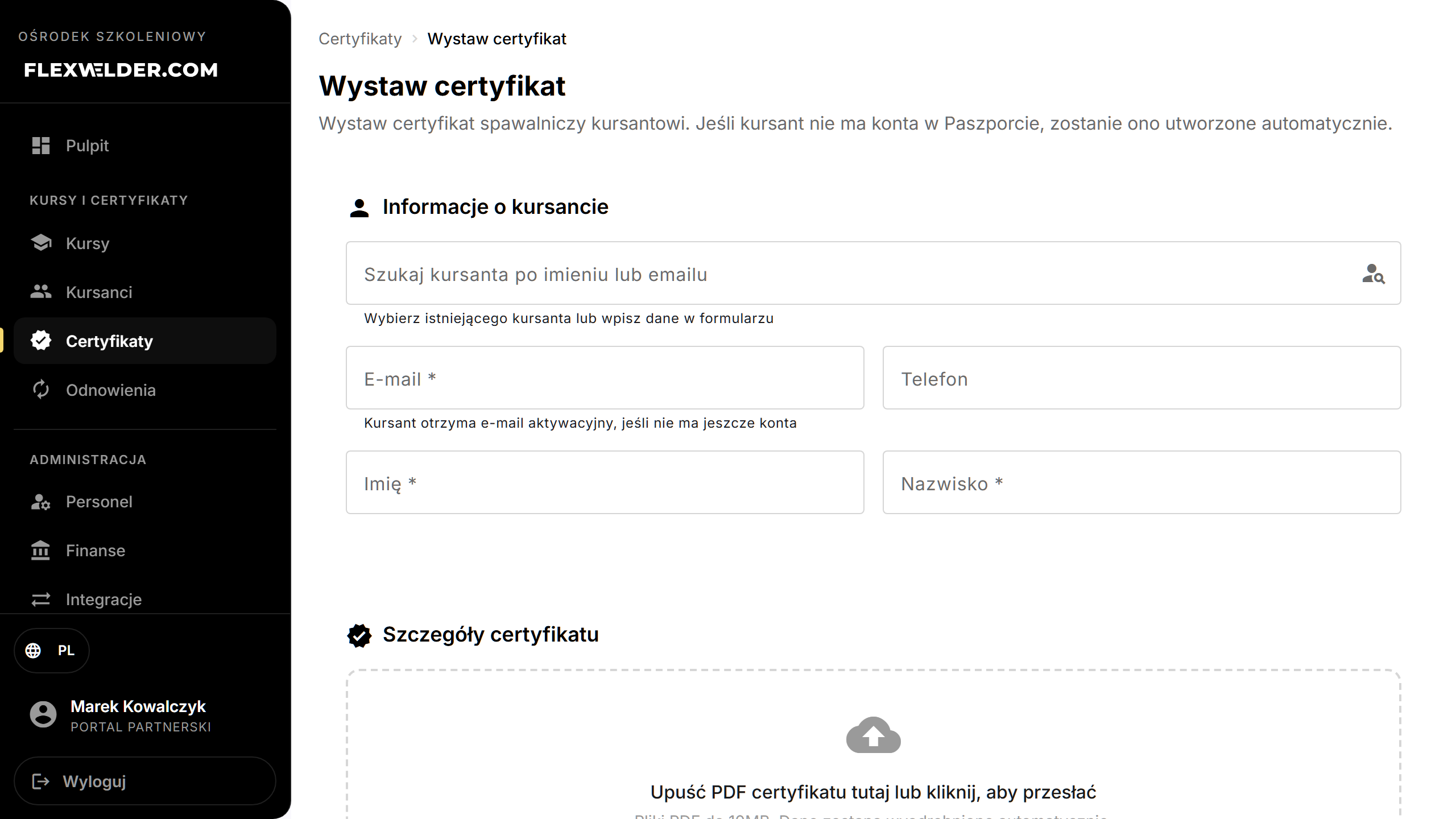
- Upuść PDF certyfikatu („Upuść PDF certyfikatu tutaj lub kliknij, aby przesłać", do 10 MB) — albo pomiń ten krok: pod polem widnieje podpowiedź „Plik jest opcjonalny - certyfikat można wystawić bez skanu i dołączyć go później." Po wgraniu pliku system odczytuje dane automatycznie i pokazuje znacznik OCR:
- OCR: pełne — wszystkie wymagane pola wyodrębnione.
- OCR: częściowe — niektóre pola brakują, sprawdź.
- OCR: do przeglądu — brak kluczowych pól, wypełnij ręcznie.
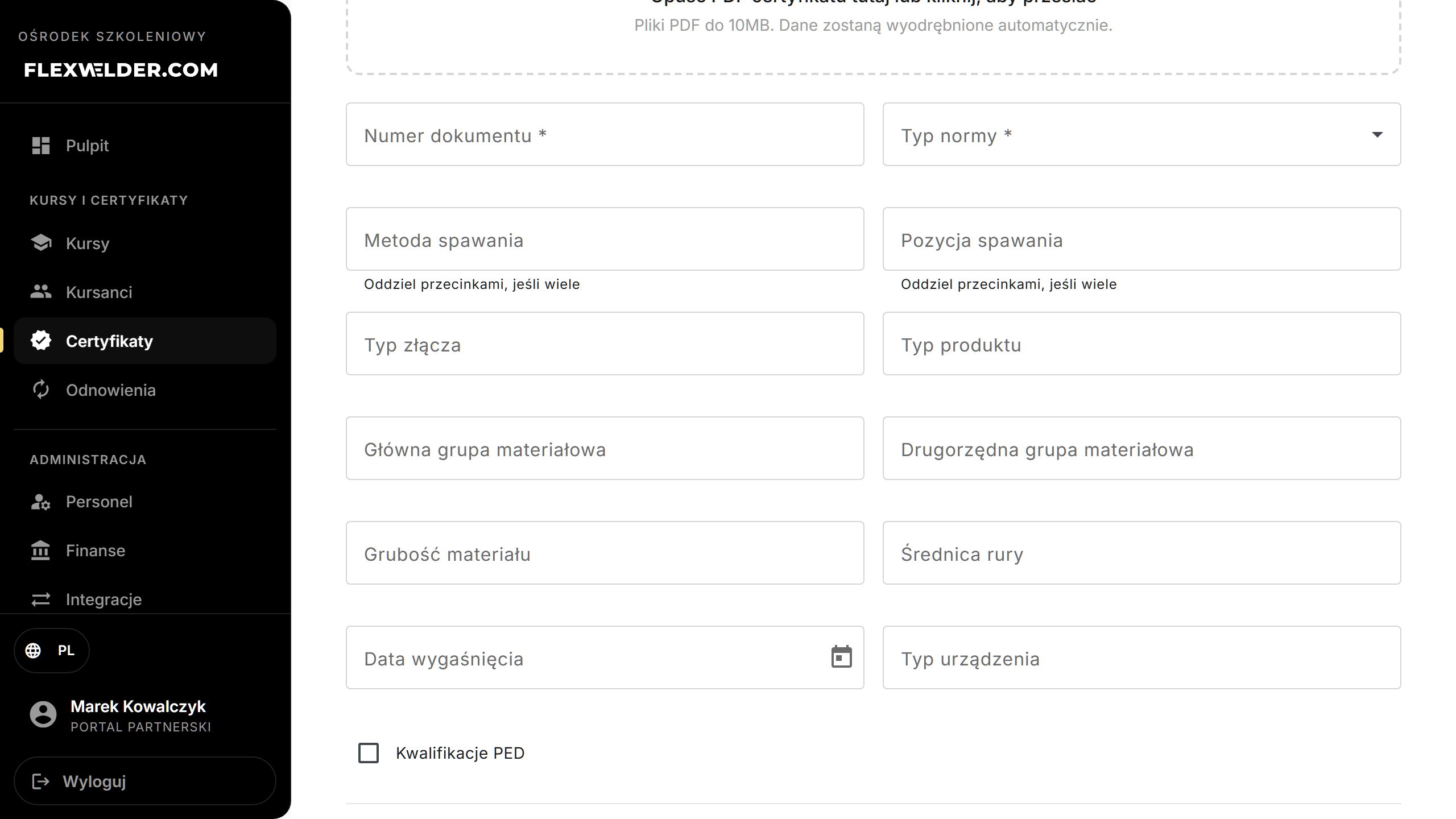
- Sprawdź Szczegóły certyfikatu — co najmniej Numer dokumentu * i Typ normy * — oraz metodę/pozycję spawania, grupy materiałowe, grubość, średnicę, datę wygaśnięcia, typ urządzenia, PED oraz opcjonalne Zaawansowane pola i Potwierdzenia okresowe.
- Kliknij „Wystaw certyfikat".
Pola i walidacja
| Pole | Wymagane | Uwagi |
|---|---|---|
| E-mail, Imię, Nazwisko | tak (nowy kursant) | Nowi użytkownicy otrzymują e-mail aktywacyjny. |
| Plik certyfikatu (PDF) | nie | ≤ 10 MB; zasila odczyt OCR. Bez pliku wpisz dane ręcznie — plik dołączysz później w szczegółach certyfikatu. |
| Numer dokumentu | tak | Oznaczony *. |
| Typ normy | tak | Oznaczony *. |
| Metoda/pozycja spawania, materiały, grubość, średnica, wygaśnięcie, typ urządzenia, PED | nie | Wypełniane automatycznie tam, gdzie OCR znalazł; popraw w razie potrzeby. |
| Potwierdzenia okresowe | nie | Wpisy potwierdzeń co 6 miesięcy. |
Co się dzieje / wynik
- Certyfikat jest tworzony i pojawia się w rejestrze — „Certyfikat wystawiony pomyślnie".
- Nowy kursant: konto jest tworzone i wysyłany jest e-mail aktywacyjny. Istniejący kursant: certyfikat jest dodawany do jego konta.
- Komunikaty OCR: „Dane wyodrębnione. Sprawdź i popraw w razie potrzeby." lub „Nie udało się wyodrębnić danych. Wypełnij ręcznie."
Przypadki brzegowe i błędy
- Nie PDF / za duży: „Proszę wgrać plik PDF" / „Rozmiar pliku przekracza limit 10MB".
- Brak wymaganych pól: formularz wymienia braki (E-mail, Imię/Nazwisko, Numer dokumentu, Typ normy). Plik nie jest wymagany.
- Certyfikat bez pliku ma w rejestrze pomarańczowy pasek i chip „brak pliku" — kliknięcie chipa (albo przycisk „Prześlij plik" w szczegółach) pozwala dołączyć skan później; filtr „Plik" odnajduje takie wpisy.
- Pokazywana jest pewność/jakość odczytu („Pewność: N%"); zawsze weryfikuj automatycznie wypełnione wartości.
Powiązane przepływy
- Rejestr certyfikatów · Import certyfikatów (masowo) · Szczegóły certyfikatu
FAQ
- Czy muszę wgrać plik? Nie — plik jest opcjonalny. Bez niego wpisz dane ręcznie; skan dołączysz później (rejestr oznacza taki certyfikat chipem „brak pliku").
- Kursant nie ma konta — to problem? Nie; konto jest tworzone i wysyłany jest e-mail aktywacyjny.
- Wiele certyfikatów naraz? Użyj Importu certyfikatów.