Ustawienia portalu samoobsługowego kursanta
Konfiguruj, co kursanci widzą i mogą robić w portalu samoobsługowym: przełączniki funkcji, branding, reguły samodzielnej rejestracji i link dostępu.
Uwaga: pozycja menu Portal kursanta jest obecnie pokazana jako wyłączona („Do zaimplementowania"). Sama strona ustawień istnieje pod poniższym adresem URL.
Kiedy używać
Aby skonfigurować lub dostosować portal samoobsługowy kursanta — co pokazuje, jak wygląda i kto może się samodzielnie zarejestrować.
Gdzie
- Menu: Administracja → Portal kursanta (pozycja obecnie wyłączona)
- URL:
/partner/portal-settings - Role: Właściciel / Administrator / Kierownik.
Krok po kroku
- Otwórz ustawienia „Portal samoobsługowy kursanta".
- Funkcje portalu: przełącz Podgląd postępu, Pobieranie certyfikatów, Rejestracja na kursy,
Podgląd płatności, Aktualizacja profilu.
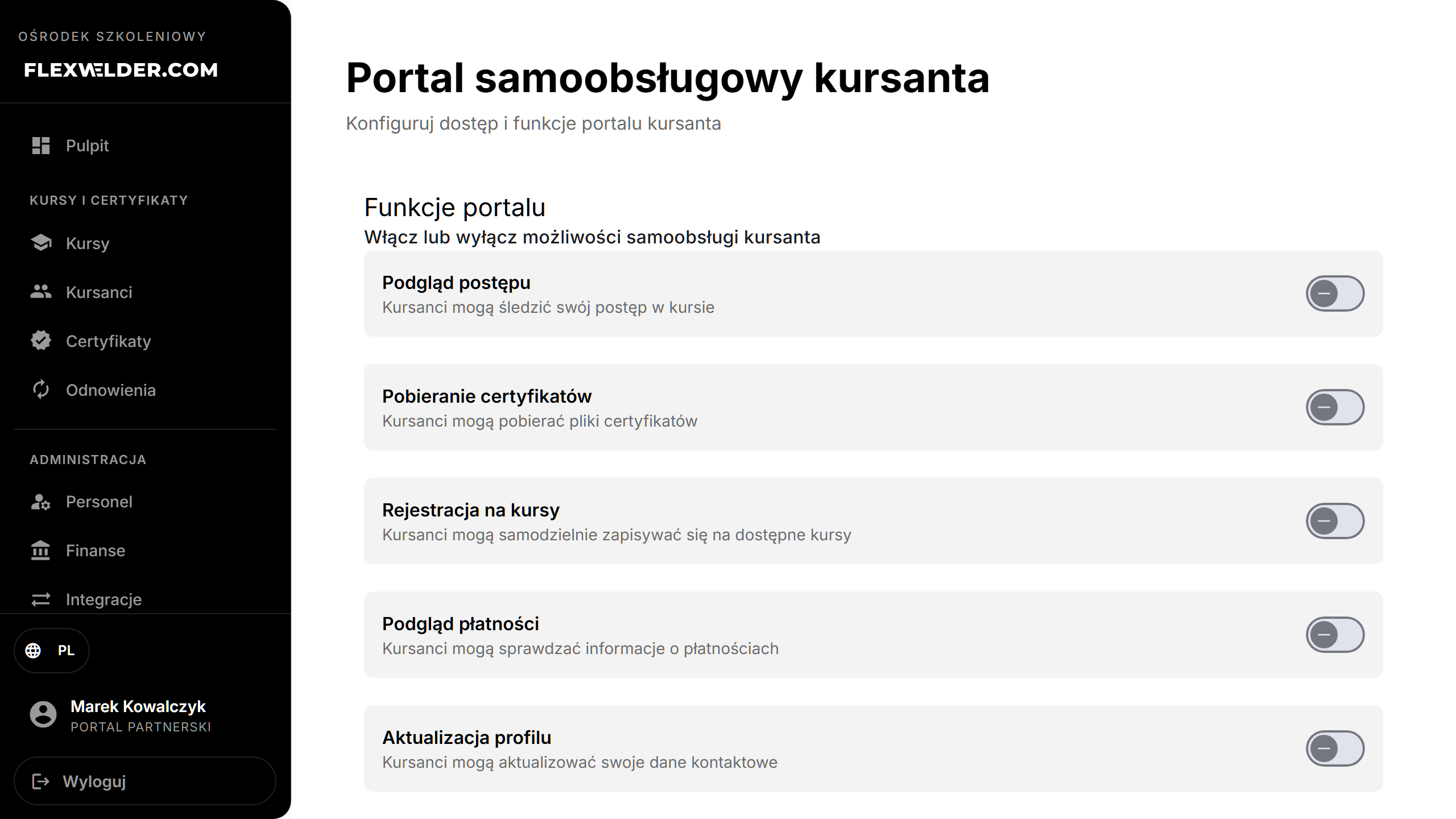
- Wygląd portalu: ustaw Tytuł portalu, Wiadomość powitalną, URL logo firmy, Kolor główny.
- Ustawienia rejestracji na kursy: wybierz Dostępne kursy, przełącz Wymagaj płatności przed zapisaniem,
ustaw Maks. samodzielnych zapisów na kursanta oraz temat/treść E-maila potwierdzenia (zmienne
{studentName},{courseName},{startDate}). - Dostęp do portalu: skopiuj URL portalu; Regeneruj token, jeśli link dostępu trzeba unieważnić.
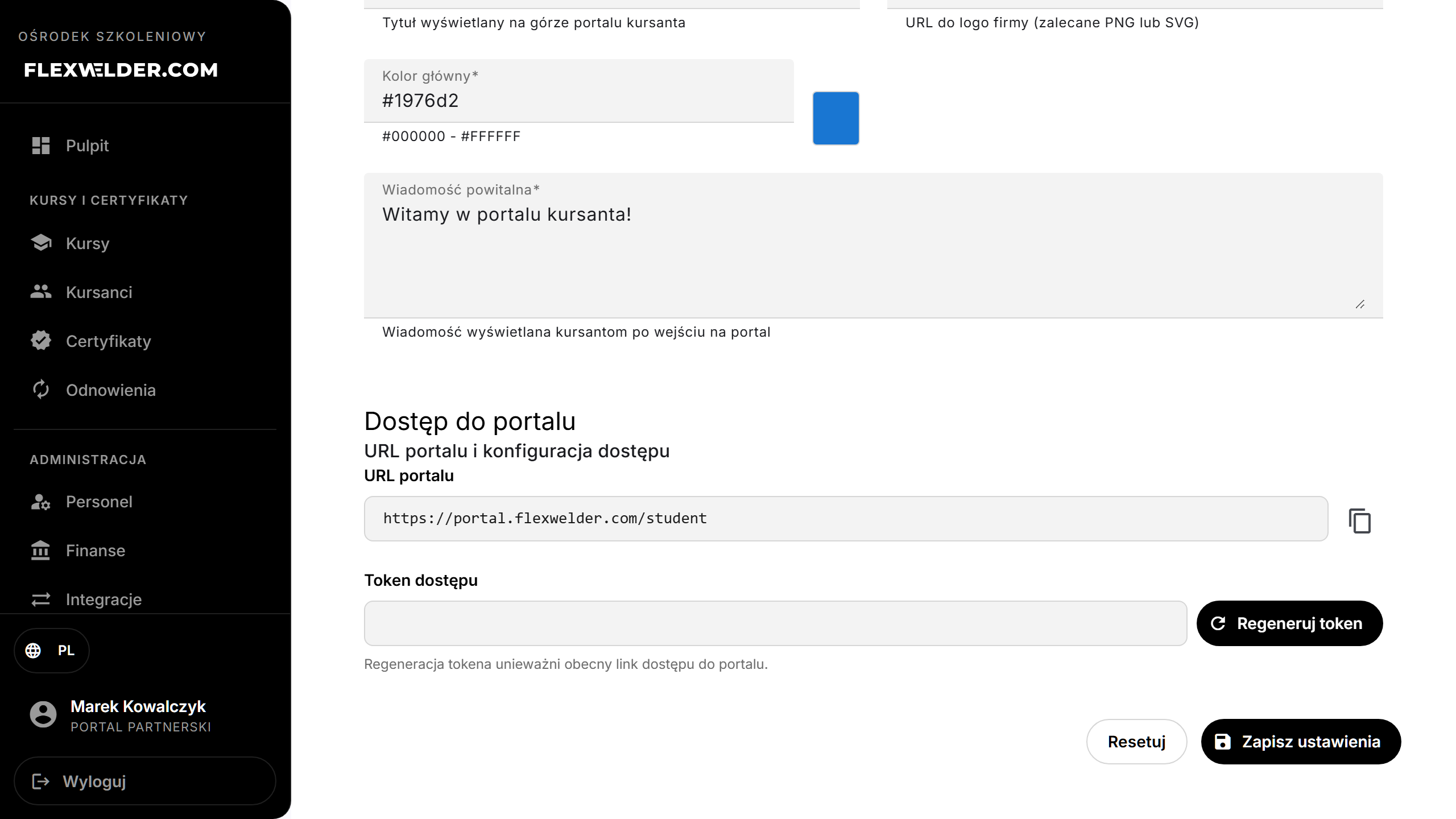
- Kliknij „Zapisz ustawienia".
Pola i walidacja
| Grupa | Pola |
|---|---|
| Funkcje | Podgląd postępu, pobieranie certyfikatów, rejestracja na kursy, podgląd płatności, aktualizacja profilu. |
| Wygląd | Tytuł portalu, wiadomość powitalna, URL logo, kolor główny. |
| Rejestracja | Dostępne kursy, wymagaj płatności, maks. samodzielnych zapisów, szablon e-maila potwierdzenia. |
| Dostęp | URL portalu (do skopiowania), token dostępu (regeneracja). |
Co się dzieje / wynik
- Zapisz ustawienia zapisuje konfigurację — „Ustawienia portalu zapisane".
- Regeneruj token wydaje nowy token — „Wygenerowano nowy token dostępu" — i unieważnia poprzedni link do portalu.
Przypadki brzegowe i błędy
- Regeneracja tokena psuje stary URL portalu, dopóki nie udostępnisz nowego.
- Błędy zapisu/tokena pokazują komunikat („Nie udało się zapisać ustawień portalu" / „Nie udało się wygenerować tokena dostępu").
Powiązane przepływy
- Wprowadzenie · Lista kursów — kursy udostępniane do samodzielnej rejestracji.
FAQ
- Czy kursanci mogą zapisać się sami? Tylko jeśli Rejestracja na kursy jest włączona, a kurs jest w Dostępnych kursach.
- Pozycja menu jest wyszarzona — dlaczego? Wpis nawigacji portalu jest obecnie wyłączony; strona ustawień jest nadal dostępna pod swoim URL.