Cennik i kategorie
Jeden katalog pozycji cennika ośrodka (usługi, kursy, egzaminy) ze stawkami VAT oraz dwupoziomowy słownik kategorii, którym grupujesz pozycje na PDF oferty.
Kiedy używać
Cennik wypełniasz raz i aktualizujesz, gdy zmieniają się ceny. Podczas tworzenia oferty pozycje dodajesz z tego katalogu jednym kliknięciem (z możliwością nadpisania ceny), zamiast wpisywać je za każdym razem.
Gdzie
- Menu: Sprzedaż → Cennik
- URL:
/partner/price-list - Role: Właściciel / Administrator / Kierownik. Trenerzy nie widzą sekcji Sprzedaż.
Wymagania wstępne
Brak. Warto najpierw założyć kategorie (przycisk „Kategorie"), aby od razu przypisywać do nich pozycje.
Krok po kroku
Kategorie i podkategorie
- Kliknij „Kategorie". W dialogu wpisz Nazwę kategorii, w polu Kategoria nadrzędna zostaw
„Brak (kategoria główna)" albo wybierz rodzica (powstanie podkategoria) i kliknij „Dodaj".
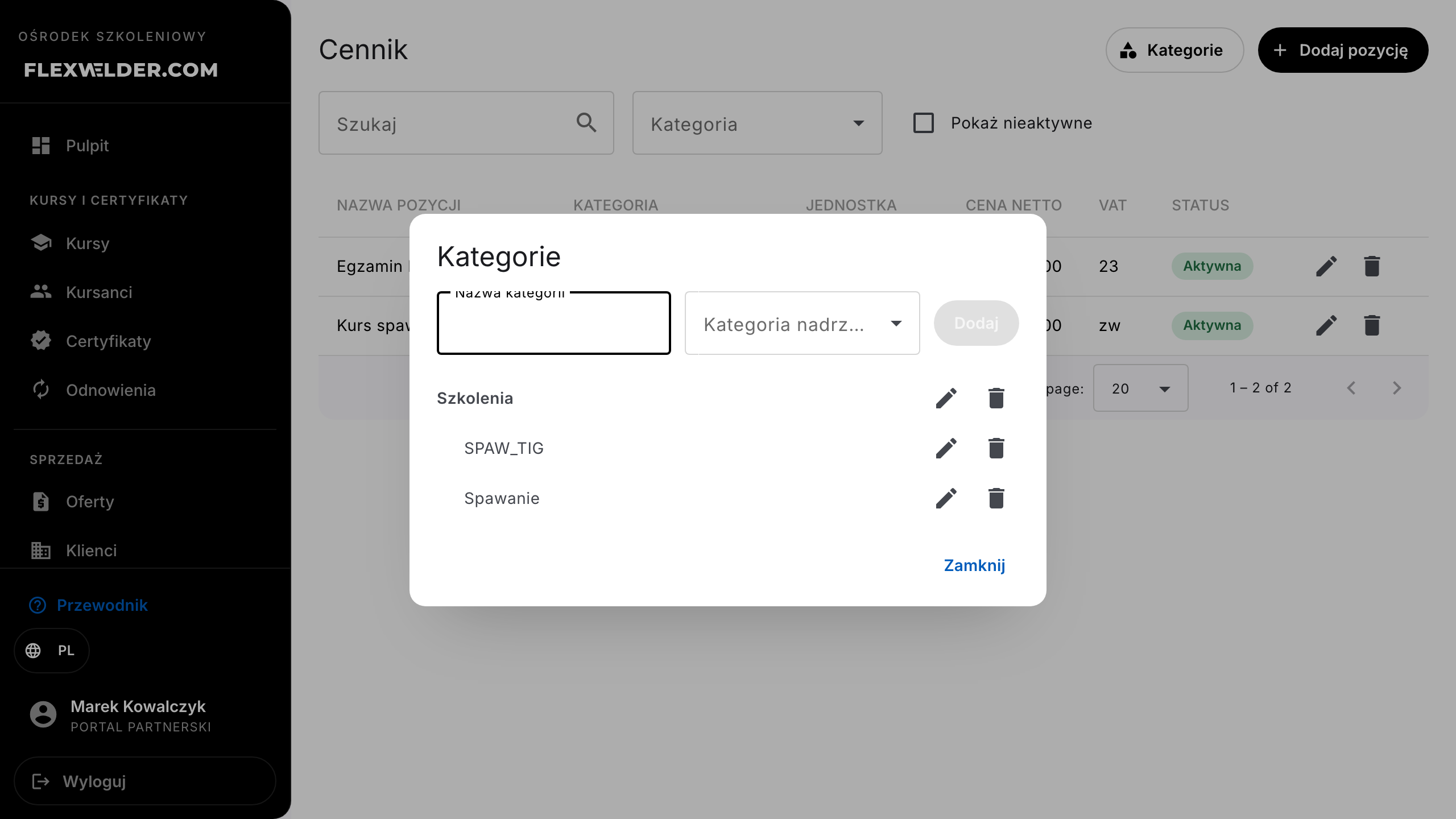
- Nazwę zmienisz ikoną ołówka, usuniesz ikoną kosza. Słownik ma dwa poziomy: kategoria → podkategoria.
- Kolejność kategorii wyznacza kolejność sekcji w tabeli pozycji na PDF oferty.
Pozycje cennika
- Kliknij „Dodaj pozycję".
- Wpisz Nazwę pozycji, wybierz Kategorię (podkategorie są wcięte na liście; można też zostawić „Bez kategorii"), Jednostkę (szt., os., godz., dzień, kurs), Cenę netto i VAT (23 / 8 / 5 / 0 / zw / np).
- Opcjonalnie wskaż Powiązany kurs (czysto informacyjnie łączy pozycję z kursem z katalogu kursów) i dodaj Opis - pojawi się pod nazwą pozycji na ofercie i stronie akceptacji.
- Kliknij „Zapisz" (komunikat „Pozycja zapisana").
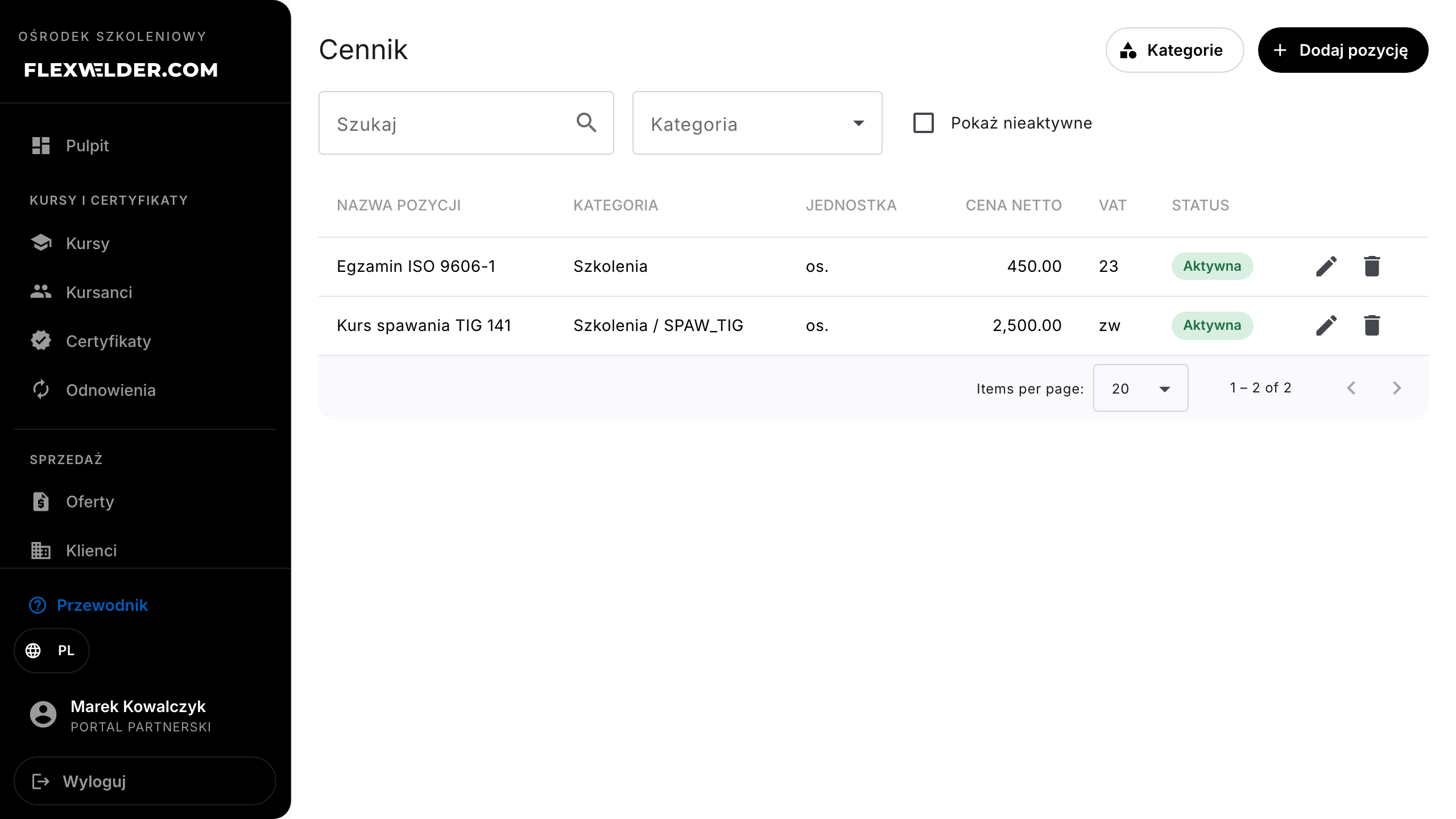
- Listę zawężysz wyszukiwarką i filtrem Kategoria; pozycje wycofane z użycia oznaczysz jako nieaktywne (checkbox Aktywna w dialogu) i obejrzysz po zaznaczeniu „Pokaż nieaktywne".
Pola i walidacja
| Pole (etykieta) | Wymagane | Uwagi / walidacja |
|---|---|---|
| Nazwa pozycji | tak | - |
| Kategoria | nie | Jeden węzeł słownika: kategoria lub podkategoria. |
| Jednostka | nie | Podpowiadane: szt., os., godz., dzień, kurs (domyślnie szt.). |
| Cena netto | tak | W zł, minimum 0; na ofercie można ją nadpisać. |
| VAT | nie | Zamknięty zbiór: 23, 8, 5, 0, zw, np (domyślnie 23). zw i np liczą się jak 0%, ale na podsumowaniu oferty pozostają osobnymi wierszami. |
| Powiązany kurs | nie | Wybór z listy kursów ośrodka lub „Brak powiązania". |
| Opis | nie | Widoczny na PDF oferty pod nazwą pozycji. |
| Aktywna | - | Nieaktywne pozycje nie podpowiadają się przy budowaniu oferty. |
Co się dzieje / wynik
- Pozycja jest dostępna w edytorze oferty w polu „Dodaj z cennika" (wyszukiwanie po nazwie).
- Pozycje oferty niosą skopiowane dane (nazwę, opis, nazwy kategorii, jednostkę, stawkę VAT) - zmiana lub usunięcie pozycji cennika nie zmienia już istniejących ofert.
Przypadki brzegowe i błędy
- Usuwanie pozycji jest trwałe - potwierdzenie brzmi: „Pozycja «nazwa» zostanie usunięta z cennika. Pozycje na istniejących ofertach pozostaną bez zmian."
- Usunięcie kategorii w użyciu jest zablokowane: „Nie można usunąć: kategoria jest używana przez pozycje cennika lub ma podkategorie." Najpierw przepnij pozycje / usuń podkategorie.
- Pusta lista: „Brak pozycji w cenniku. Dodaj pierwszą pozycję, aby budować oferty."
Powiązane przepływy
- Tworzenie / edycja oferty - tu pozycje trafiają na ofertę · Lista kursów
- źródło pola „Powiązany kurs".
FAQ
- Czy mogę mieć kilka cenników (np. dla różnych klientów)? Nie - katalog jest jeden na ośrodek. Ceny indywidualne ustawiasz rabatem albo nadpisaniem ceny na konkretnej ofercie.
- Co daje kategoria? Grupowanie: na PDF oferty pozycje układają się w sekcje z nagłówkami „Kategoria / Podkategoria" w kolejności słownika.