Edycje kursu (terminy)
Edycja to zaplanowany termin kursu (daty, godziny, pojemność, lokalizacja). Kursanci, frekwencja, agenda i instruktorzy są zarządzani per edycja.
Kiedy używać
Aby zaplanować termin kursu, ustawić pojemność i numer ewidencyjny oraz zarządzać wszystkimi zapisanymi do danej grupy.
Gdzie
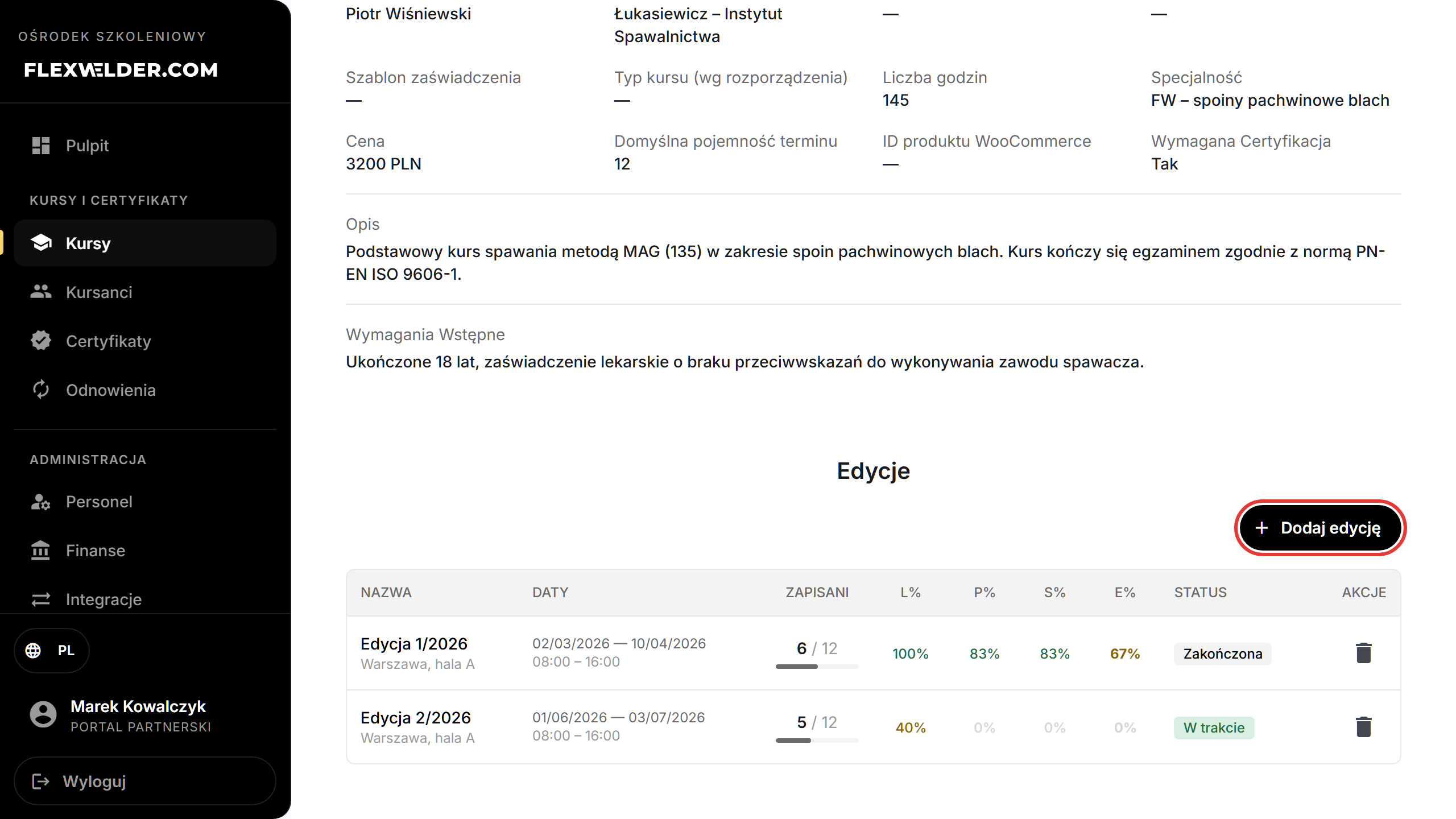
- Lista i dodawanie: na Szczegółach kursu → sekcja Edycje
- URL szczegółów edycji:
/partner/courses/:courseId/instances/:instanceId - Role: Właściciel/Administrator/Kierownik zarządzają w pełni; Trenerzy mogą otwierać przypisane edycje (zakładki Kursanci + Frekwencja).
Krok po kroku — dodanie edycji
- Na kursie, w sekcji Edycje, kliknij „Dodaj edycję" (lub „Dodaj pierwszą edycję", gdy brak edycji).
Szybciej: na liście kursów wybierz z menu wiersza ⋮ → „Nowy termin" — formularz dodawania
edycji otworzy się od razu, przewinięty do widoku.
- Uzupełnij „Nazwa" (wymagana), „Data rozpoczęcia" / „Data zakończenia", „Godzina rozpoczęcia" /
„Godzina zakończenia", „Maks. uczestników", „Lokalizacja" i „Numer ewidencyjny" (np.
122/FTT/K/2025). - Kliknij „Zapisz". Edycja pojawia się w tabeli (komunikat „Edycja utworzona").
Krok po kroku — otwarcie i edycja edycji
- Kliknij wiersz edycji, aby otworzyć jej stronę szczegółów. Nagłówek pokazuje nazwę, kurs, znacznik
statusu, numer ewidencyjny, daty/godziny, lokalizację i zapisani / pojemność.
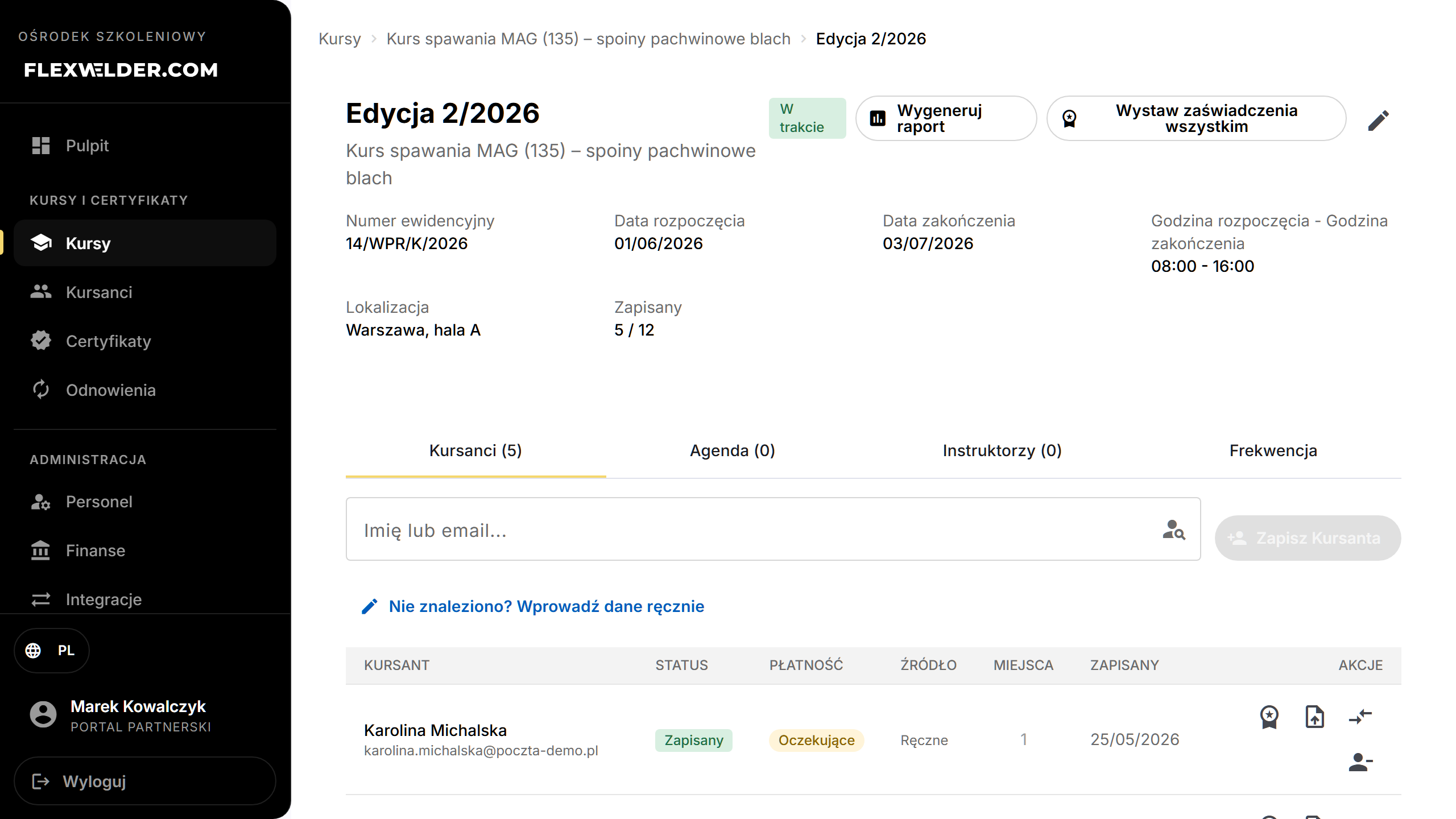
- Kliknij edytuj (ołówek), aby zmienić nazwę, daty, godziny, pojemność, Status (Zaplanowana / W trakcie / Zakończona / Anulowana), lokalizację i numer ewidencyjny; „Zapisz".
- Korzystaj z zakładek: Kursanci, Agenda, Instruktorzy, Frekwencja (trenerzy: tylko Kursanci + Frekwencja).
- Akcje nagłówka (administracja): „Wygeneruj raport" (wstępnie filtrowany do dat tej edycji) i „Wystaw zaświadczenia wszystkim" (pobiera ZIP zaświadczeń o ukończeniu dla kursantów z datą ukończenia).
Pola i walidacja
| Pole | Wymagane | Uwagi |
|---|---|---|
| Nazwa | tak (dodawanie) | Identyfikuje edycję. |
| Data/godzina rozpoczęcia i zakończenia | nie | Harmonogram; steruje dniami agendy i frekwencją. |
| Maks. uczestników | nie | Po osiągnięciu kolejne zapisy trafiają na listę oczekujących. |
| Lokalizacja | nie | Tekst dowolny. |
| Numer ewidencyjny | nie | Odniesienie per edycja drukowane na zaświadczeniach/protokołach. Zobacz Słownik. |
| Status | nie | Zaplanowana → W trakcie → Zakończona, lub Anulowana. |
Co się dzieje / wynik
- Tabela edycji pokazuje na żywo zapisy i zdawalność wykładu/praktyki/próbki/egzaminu per edycja.
- Zapis do pełnej edycji pokazuje baner listy oczekujących i kolejkuje kursanta („Dodany do listy oczekujących (pozycja N)"); gdy ktoś się wyrejestruje, pierwsza osoba z listy zostaje zapisana automatycznie.
- Zarządzaj kursantami (zapis, przeniesienie, transfer, usunięcie) w zakładce Kursanci — zobacz Zapis kursanta i Przeniesienie kursanta.
Przypadki brzegowe i błędy
- Usunięcie edycji wymaga potwierdzenia; zapisani kursanci tracą przypisanie do edycji.
- Przenieś (ikona swap) przypisuje kursanta do innej edycji tego samego kursu; Transfer (ikona compare-arrows) przenosi go do innego kursu.
- Edycja bez dat rozpoczęcia/zakończenia nie może podzielić frekwencji na dni (frekwencja jest zapisywana dziennie).
Powiązane przepływy
- Szczegóły kursu · Zapis kursanta · Przeniesienie kursanta · Frekwencja · Agenda · Instruktorzy · Zaświadczenie o ukończeniu kursu
FAQ
- Kurs a edycja? Kurs to definicja wielokrotnego użytku; edycja to jeden datowany termin z własną listą.
- Do czego służy numer ewidencyjny? To oficjalne odniesienie per edycja używane na zaświadczeniach i protokołach.