Zapis kursanta / dodanie do kartoteki
Dodaj kursanta — istniejącego użytkownika FlexWelder albo zupełnie nowego (który otrzyma e-mail aktywacyjny) — i od razu zapisz go na kurs albo tylko do kartoteki ośrodka (bez kursu).
Kiedy używać
Aby zapisać kogoś na kurs z centralnej sekcji Kursanci — albo dodać osobę do kartoteki „na zapas", zanim wybierze kurs (np. przyszły kursant, uczestnik z polecenia). (Możesz też zapisać z poziomu zakładki Kursanci w kursie/edycji — zobacz Edycje kursu.)
Gdzie
- Menu: Kursanci → Nowy Kursant
- URL:
/partner/students/new - Role: Właściciel / Administrator / Kierownik / Pracownik (Pracownik — tylko dodawanie do kartoteki).
Krok po kroku
- Otwórz „Nowy Kursant" (nagłówek „Dodaj kursanta").
- W polu „Kurs (opcjonalnie)" wybierz kurs — albo zostaw pierwszą opcję „Bez kursu - tylko do kartoteki"
(wtedy pola edycji i „Podgrupa praktyczna" się nie pokazują). Lista zawiera tylko kursy aktywne z co najmniej
jedną edycją przyjmującą zapisy.
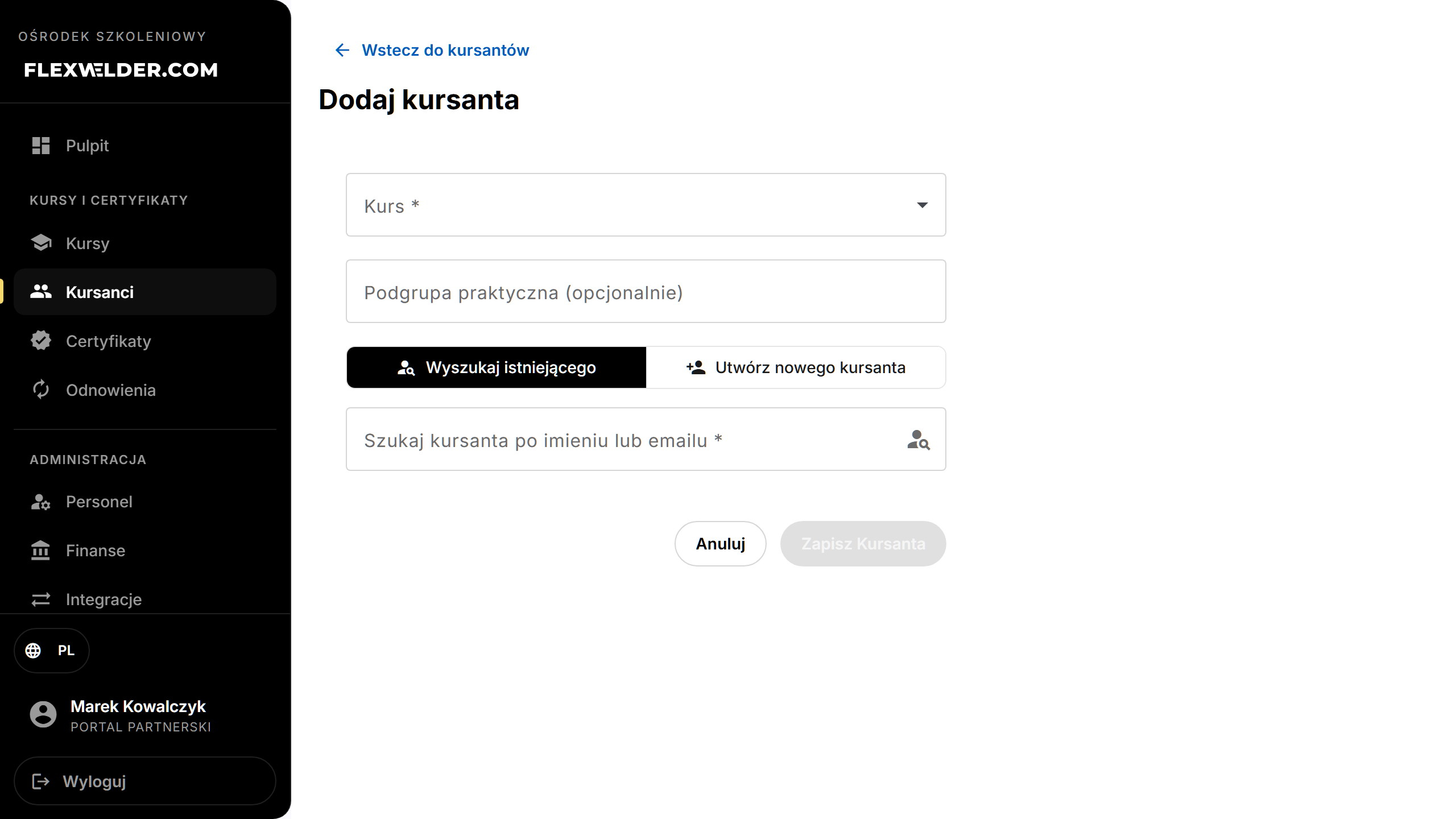
- Wybierz tryb przełącznikiem: „Wyszukaj istniejącego" lub „Utwórz nowego kursanta".
- Wyszukaj istniejącego: wpisz ≥2 znaki w „Szukaj kursanta po imieniu lub emailu", wybierz osobę, a następnie kliknij „Zapisz Kursanta" (w trybie bez kursu: „Dodaj do kartoteki").
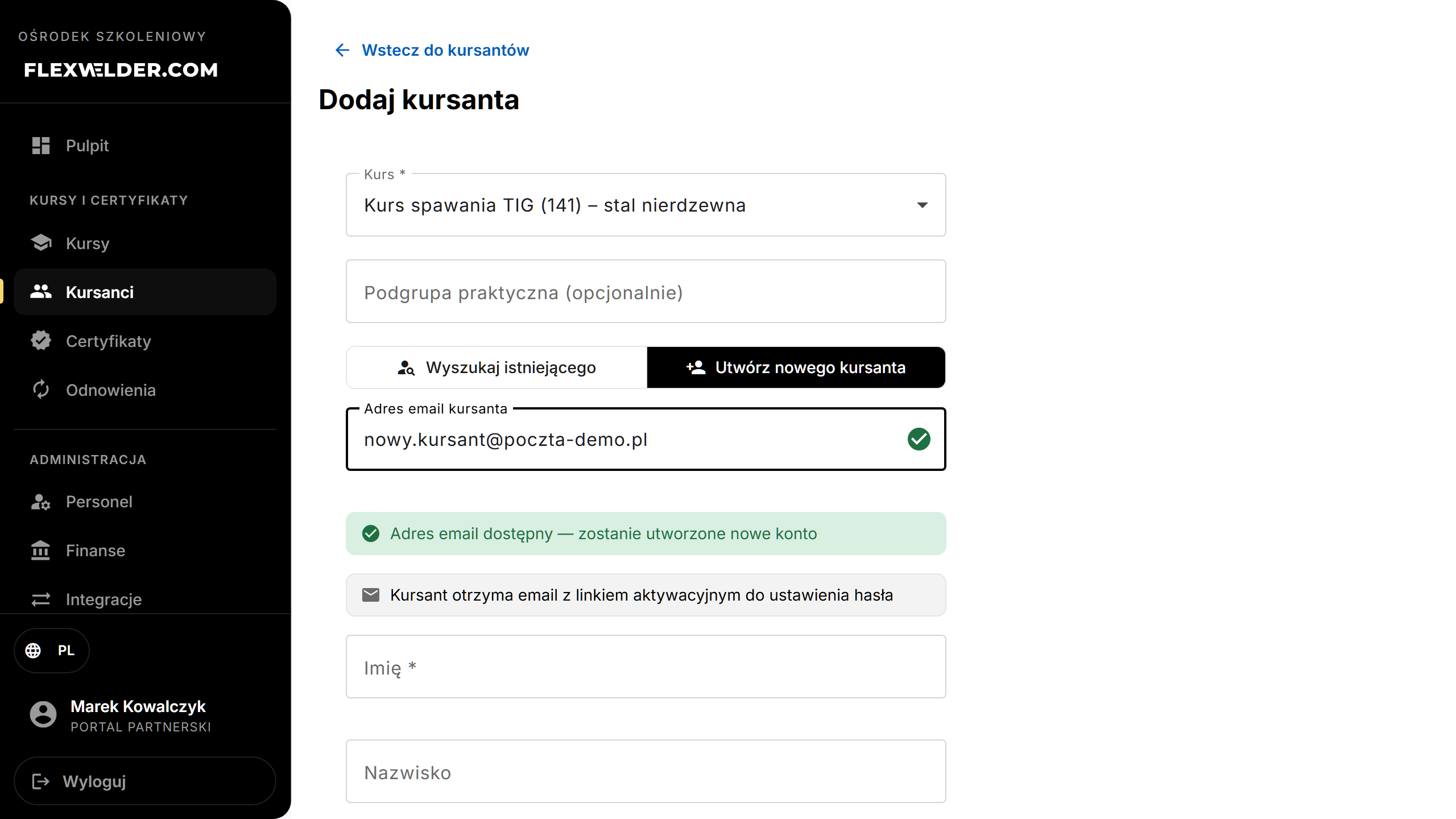
- Utwórz nowego kursanta: wpisz email. Pole sprawdza na żywo:
- Już zarejestrowany → pojawia się bursztynowe ostrzeżenie z „Przełącz na wyszukiwanie" (użyj istniejącego konta).
- Dostępny → zielony znacznik + informacja „zostanie utworzone nowe konto" oraz nota o e-mailu aktywacyjnym;
uzupełnij „Imię *", „Nazwisko", „Telefon", a następnie kliknij „Utwórz i zapisz na kurs"
(w trybie bez kursu: „Utwórz i dodaj do kartoteki").
Rola Pracownik widzi ten formularz wyłącznie w trybie kartoteki — zamiast wyboru kursu wyświetla się informacja: „Kursant zostanie dodany do kartoteki ośrodka. Na kurs zapisze go administrator lub kierownik."
Pola i walidacja
| Pole | Wymagane | Uwagi |
|---|---|---|
| Kurs | nie | „Bez kursu - tylko do kartoteki" dodaje osobę bez zapisu; kurs wybierzesz później. |
| Podgrupa praktyczna | nie | Tekst dowolny; do podziału grup praktycznych. |
| Szukaj (tryb istniejący) | tak | Trzeba wybrać użytkownika z wyników. |
| Email (tryb tworzenia) | tak | Musi być dostępny (nie zarejestrowany wcześniej). |
| Imię (tryb tworzenia) | tak | Wymagane do utworzenia konta. |
| Nazwisko / Telefon (tryb tworzenia) | nie | Opcjonalne. |
Co się dzieje / wynik
- Istniejący użytkownik: od razu zapisany — komunikat „Kursant został zapisany" — i wracasz do listy kursantów.
- Nowy użytkownik: konto jest tworzone, kursant zapisany, a e-mail aktywacyjny wysłany — komunikat „Kursant dodany i zapisany na kurs. Email aktywacyjny został wysłany." Kursant pozostaje „Oczekuje na aktywację", dopóki nie ustawi hasła.
- Tryb kartoteki: osoba trafia na listę kursantów z oznaczeniami „Bez kursu" i „W kartotece" — komunikat „Kursant dodany do kartoteki" (lub „Kursant utworzony i dodany do kartoteki. Wysłaliśmy e-mail aktywacyjny."). Jeśli osoba już była w kartotece: „Ten kursant jest już w kartotece ośrodka".
Przypadki brzegowe i błędy
- Email już zarejestrowany: nie utworzysz duplikatu — przełącz na wyszukiwanie i wybierz istniejącą osobę.
- Zapis do pełnej edycji (gdy zapisujesz z poziomu edycji) kolejkuje kursanta na listę oczekujących. Zobacz Edycje kursu.
- Błędy zapisu pokazują komunikat z treścią z serwera.
Powiązane przepływy
FAQ
- Czy nowy kursant dostanie login? Tak — e-mail aktywacyjny pozwala ustawić hasło. Personel może też nadać hasło tymczasowe z profilu kursanta.
- Czy mogę zapisać do konkretnej edycji? Z tej strony wybierasz kurs; aby wskazać edycję, zapisz z zakładki Kursanci w danej edycji.
- Po co dodawać osobę bez kursu? Kartoteka gromadzi dane osoby (i jej certyfikaty) zanim wybierze kurs — zapis na kurs zrobisz później z jej profilu lub z edycji.