Lista kursów
Przeglądaj, wyszukuj i filtruj wszystkie kursy ośrodka; punkt wejścia do tworzenia kursów i raportu zaliczeń.
Kiedy używać
Aby znaleźć kurs, sprawdzić jego edycje i zapisy na pierwszy rzut oka, lub przejść do tworzenia nowego kursu albo wygenerowania raportu zaliczeń.
Gdzie
- Menu: Kursy i certyfikaty → Kursy
- URL:
/partner/courses - Role: wszystkie. Trenerzy widzą tylko przypisane kursy (bez Nowego kursu / raportu / duplikowania).
Krok po kroku
- Otwórz Kursy. Nagłówek pokazuje „Kursy"; w prawym górnym rogu (administracja) są „Wygeneruj raport" i
„Nowy Kurs".
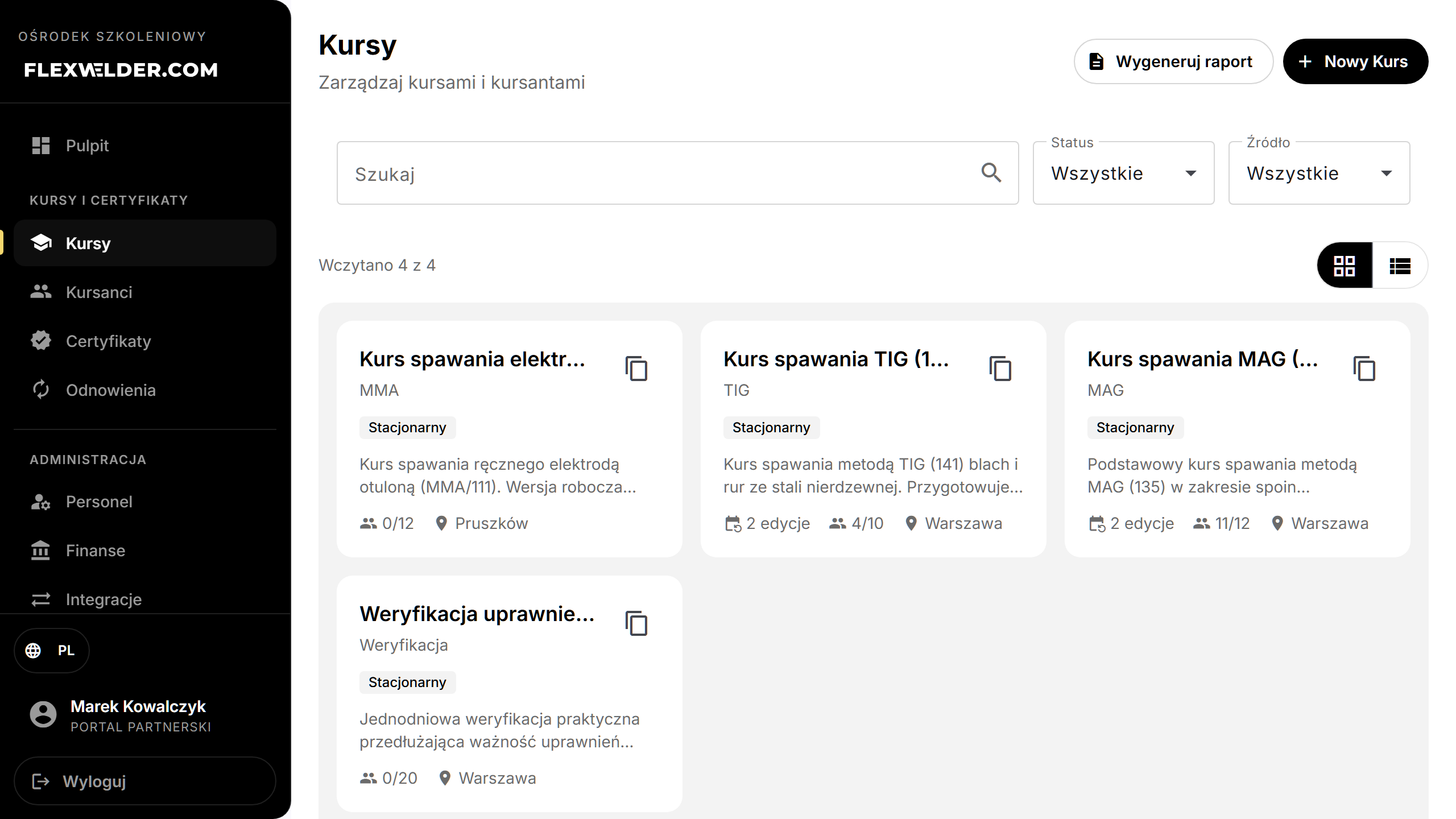
- Filtruj w karcie: „Szukaj" (tekst), „Status" (Wszystkie / Szkic / Aktywny / Zarchiwizowany), „Źródło" (Wszystkie / Ręczne / E-commerce). Aktywne filtry pojawiają się jako usuwalne znaczniki pod „Aktywne filtry:"; „Wyczyść wszystkie" je resetuje.
- Zmień układ przełącznikiem kafelki / lista (nad wynikami). Wybór jest zapamiętywany.
- Widok kafelków pokazuje karty kursów (nazwa, kategoria, norma, znaczniki typu/źródła, liczba edycji i
zapisów); przewiń, aby wczytać więcej. Widok listy to tabela — Nazwa Kursu · Kategoria · Norma · Edycje ·
Kursanci · Akcje — z paginacją (10/20/50 na stronę).
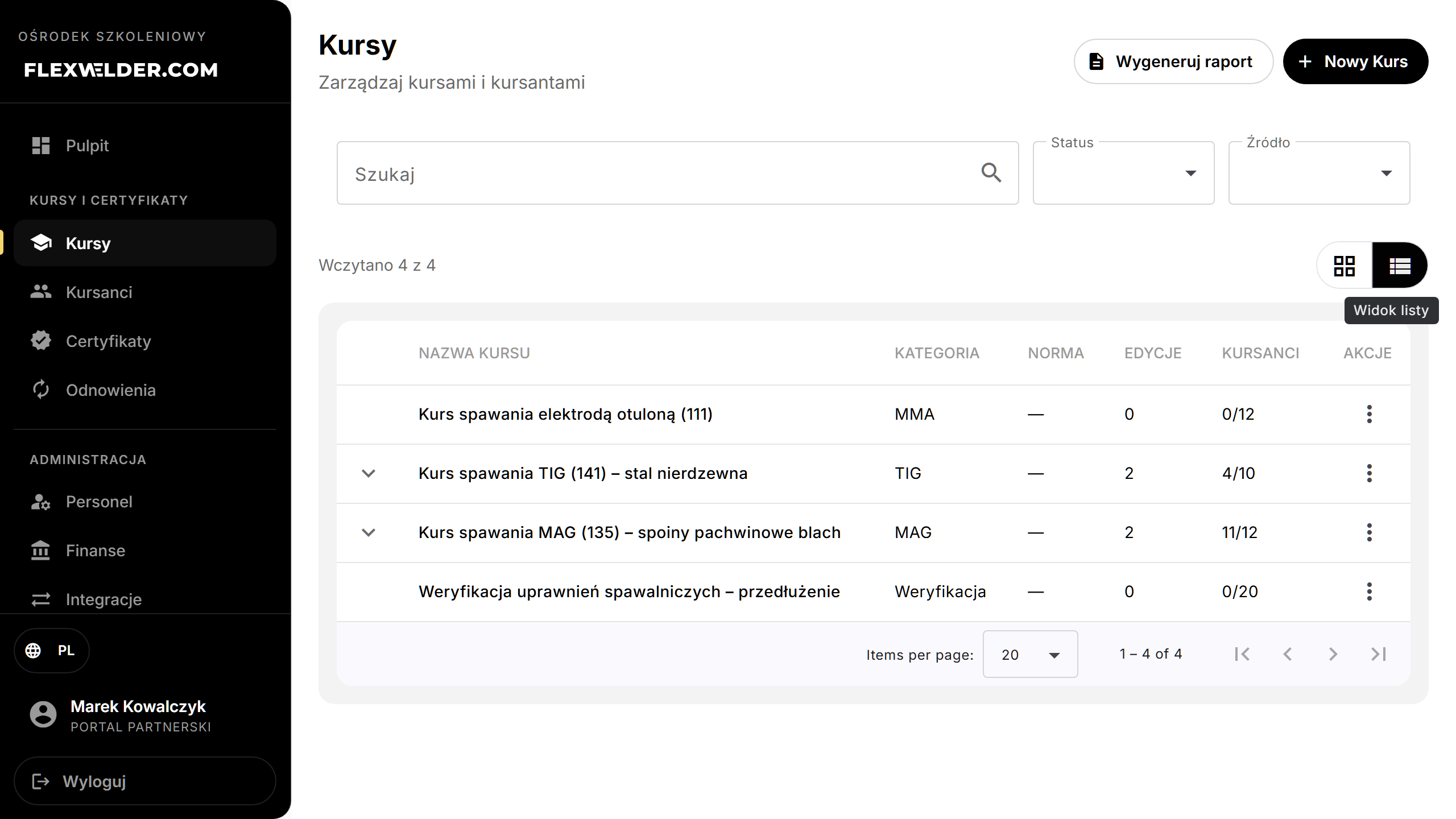
- W widoku listy kliknij wiersz, aby rozwinąć jego edycje w miejscu; kliknij edycję, aby otworzyć jej szczegóły. Lub kliknij kurs (kafelek/wiersz), aby otworzyć Szczegóły kursu.
- Akcje wiersza (menu ⋮, widok listy): „Szczegóły Kursu", „Nowy termin", „Edytuj Kurs", „Duplikuj Kurs" (trzy ostatnie tylko administracja). W widoku kafelków ikona kalendarza otwiera „Nowy termin", a ikona kopiowania duplikuje kurs.
Pola i walidacja
Brak pól poza filtrami. Wyszukiwanie jest opóźnione (~0,4 s).
Co się dzieje / wynik
- Nowy Kurs → formularz kursu. Wygeneruj raport → raport zaliczeń.
- Nowy termin → otwiera Szczegóły kursu z automatycznie rozwiniętym i przewiniętym formularzem dodawania edycji, gotowym do utworzenia nowej edycji (terminu) kursu — zob. Edycje kursu.
- Duplikuj otwiera potwierdzenie; po zatwierdzeniu kopia jest tworzona i trafiasz na jej stronę edycji (komunikat: „Kurs zduplikowany pomyślnie"). Kopia przejmuje ustawienia kursu i agendę, ale nie kursantów ani frekwencję.
Przypadki brzegowe i błędy
- Brak kursów, bez filtrów: stan pusty „Brak kursów" + „Utwórz swój pierwszy kurs szkoleniowy."
- Brak dopasowań z filtrami: „Brak pasujących kursów" + „Spróbuj zmienić filtry."
- Okno potwierdzenia duplikowania pojawia się obecnie po angielsku niezależnie od języka.
Powiązane przepływy
FAQ
- Dlaczego nie widzę „Nowy Kurs"? Jesteś trenerem; tworzenie kursów jest na poziomie administracji.
- Czy duplikowanie kopiuje kursantów? Nie — tylko ustawienia kursu i agendę.