Tworzenie / edycja oferty
Edytor oferty na jednej stronie: klient z kartoteki, pozycje z cennika lub ad-hoc z rabatem % per pozycja, podsumowanie VAT liczone per stawka oraz teksty wstępu i uwag.
Kiedy używać
Gdy przygotowujesz wycenę szkoleń lub egzaminów dla klienta - od pierwszego szkicu po wersję gotową do wysyłki.
Gdzie
- Menu: Sprzedaż → Oferty → „Nowa oferta" (lub kliknięcie numeru istniejącej oferty)
- URL:
/partner/offers/new,/partner/offers/<id oferty> - Role: Właściciel / Administrator / Kierownik.
Wymagania wstępne
Klient musi istnieć w kartotece - edytor wybiera klienta z listy, nie tworzy nowego. Pozycje możesz brać z cennika albo wpisywać ręcznie.
Krok po kroku
- Na liście ofert kliknij „Nowa oferta".
- W karcie Klient wybierz klienta z listy - pod polem pojawi się podgląd jego NIP, adresu i e-maila.
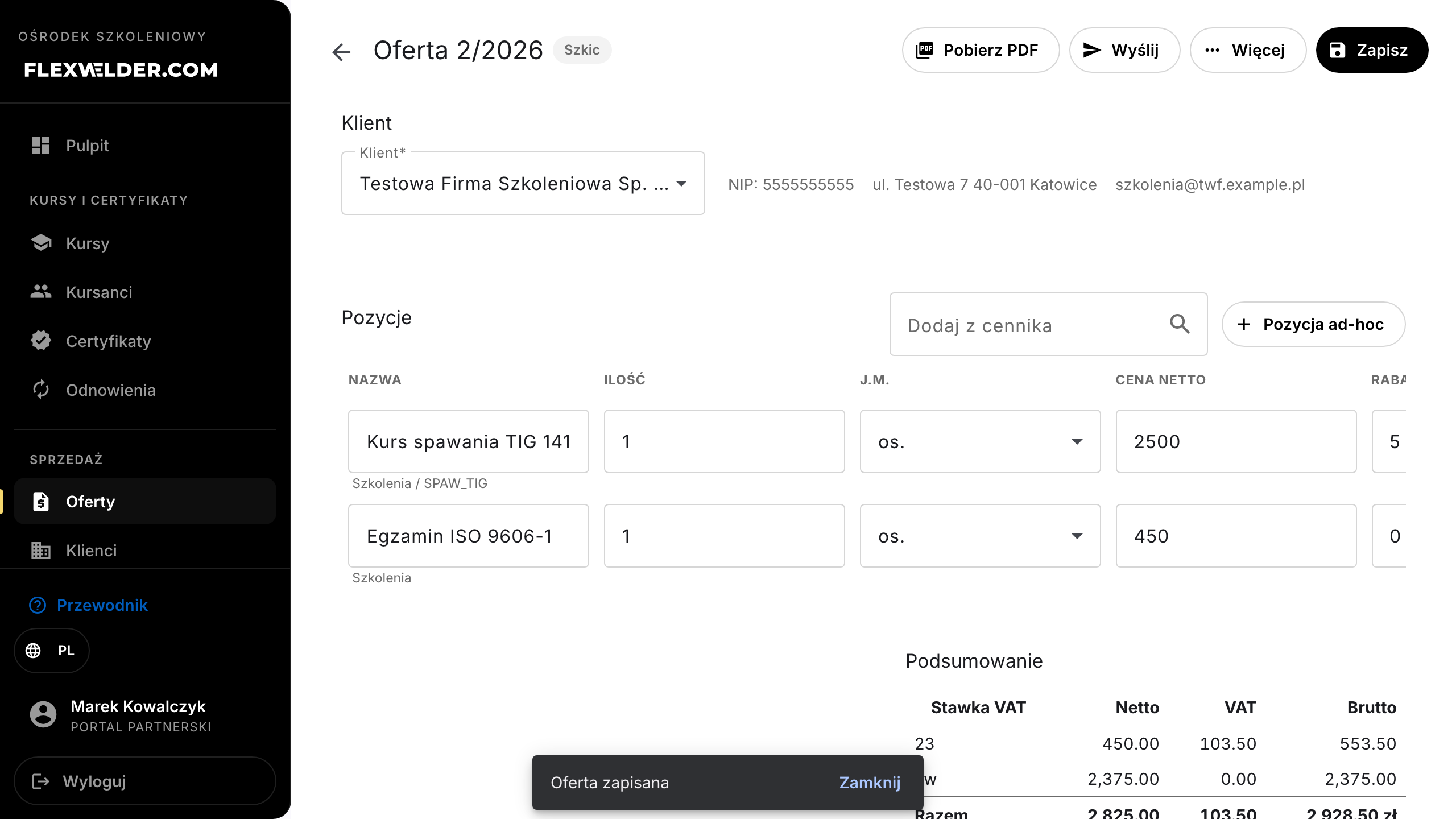
- W karcie Pozycje dodawaj wiersze:
- „Dodaj z cennika" - zacznij pisać nazwę, wybierz pozycję z podpowiedzi (obok nazwy widać cenę netto). Wiersz przejmie nazwę, opis, kategorię, jednostkę, cenę i VAT z cennika.
- „Pozycja ad-hoc" - pusty wiersz do ręcznego wypełnienia.
- W każdym wierszu ustaw Ilość, J.m., Cenę netto (możesz nadpisać cenę z cennika), Rabat % (0-100, per pozycja) i VAT. Kolumna Wartość netto przelicza się na bieżąco.
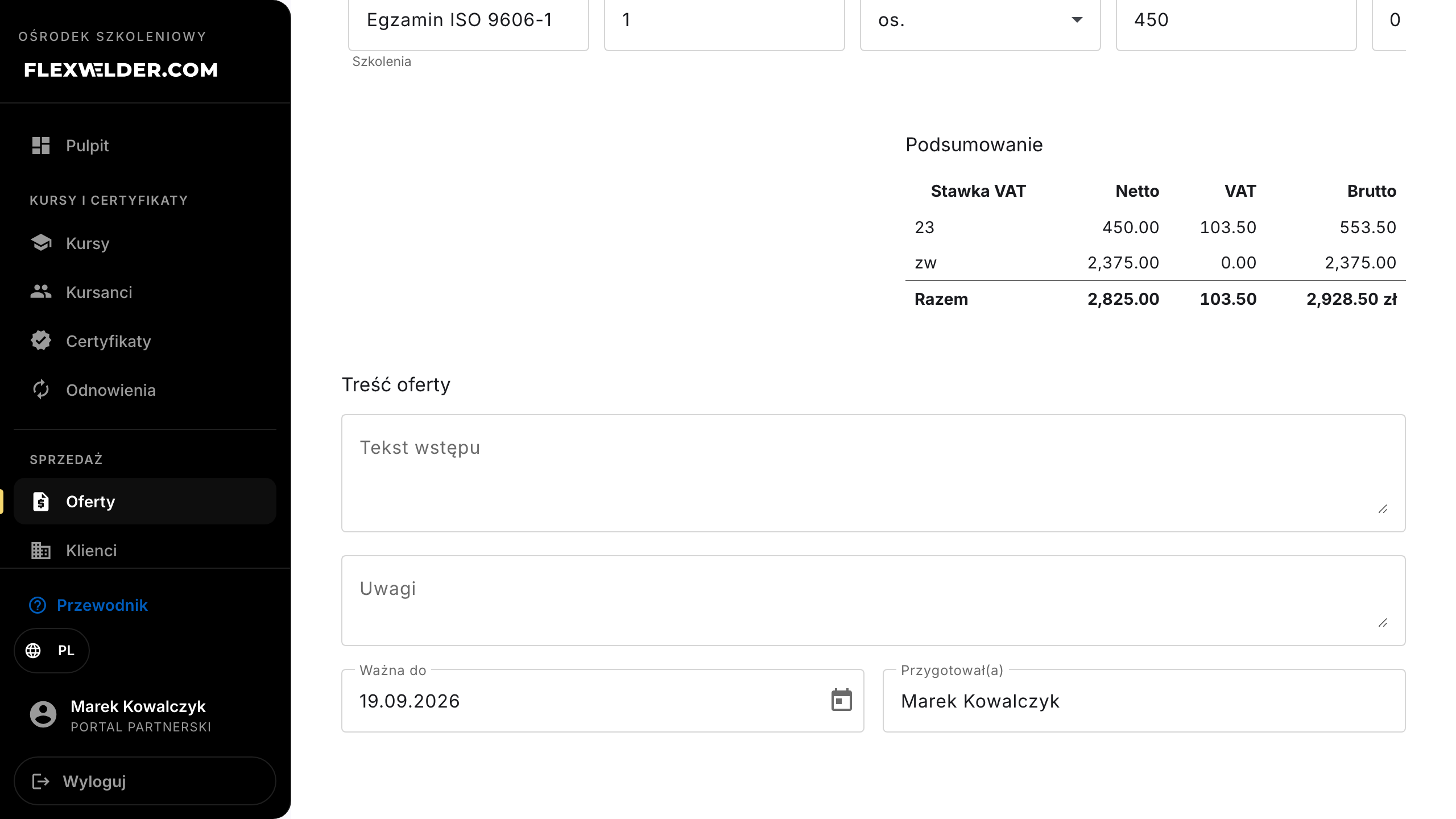
- Sprawdź kartę Podsumowanie: wiersz na każdą użytą stawkę VAT (Netto / VAT / Brutto) plus Razem.
Stawki
zwinpmają VAT 0,00, ale pozostają osobnymi wierszami. - W karcie Treść oferty uzupełnij Tekst wstępu, Uwagi, datę Ważna do i pole Przygotował(a).
Nowa oferta dostaje te pola wstępnie wypełnione z ustawień szablonu
(domyślne teksty, ważność = dziś + domyślna liczba dni) oraz Twoim imieniem i nazwiskiem.
- Kliknij „Zapisz" (komunikat „Oferta zapisana"). Przy pierwszym zapisie oferta dostaje numer N/RRRR i trafia na listę jako Szkic.
Pola i walidacja
| Pole (etykieta) | Wymagane | Uwagi / walidacja |
|---|---|---|
| Klient | tak | Wybór z kartoteki; bez klienta przycisk „Zapisz" jest nieaktywny. |
| Nazwa (pozycji) | tak | Każdy wiersz musi mieć nazwę - inaczej „Każda pozycja musi mieć nazwę." |
| Ilość, Cena netto | tak | Liczby; wartość netto wiersza = ilość × cena × (1 - rabat/100), zaokrąglana raz do grosza. |
| Rabat % | nie | 0-100, osobno dla każdej pozycji. |
| VAT | nie | 23 / 8 / 5 / 0 / zw / np; VAT liczony od sumy netto grupy stawki, nie per wiersz (konwencja jak na fakturach - podsumowanie zawsze zgadza się z tabelą). |
| Ważna do | nie | Data graniczna decyzji klienta; po niej oferta pokazuje się jako Wygasła. |
| Tekst wstępu / Uwagi / Przygotował(a) | nie | Trafiają na PDF oferty; „Przygotował(a)" podpisuje dokument. |
Co się dzieje / wynik
- „Zapisz" utrwala nagłówek i wszystkie pozycje; sumy przelicza serwer tym samym algorytmem, który widzisz na żywo.
- Z nagłówka edytora dostępne są akcje: „Pobierz PDF", „Wyślij", menu „Więcej" (m.in. „Duplikuj", „Historia oferty", „Usuń szkic") - opisane w Wysyłce i akceptacji oraz na liście ofert.
Przypadki brzegowe i błędy
- Edytować można tylko Szkic. Wysłana oferta pokazuje pasek „Oferta jest wysłana - edycja wymaga wycofania do szkicu." i wszystkie pola są zablokowane; użyj „Wycofaj do szkicu" z menu „Więcej". Zaakceptowanej/odrzuconej nie można edytować wcale - użyj „Duplikuj".
- Niezapisane zmiany: przy próbie wyjścia z edytora z niezapisanymi zmianami pojawia się ostrzeżenie.
- Rabat a stawka zw: przykład - pozycja 4 × 2500,00 zł
zwz rabatem 5% daje netto 9500,00; w podsumowaniu wierszzw: netto 9500,00, VAT 0,00, brutto 9500,00.
Powiązane przepływy
FAQ
- Czy cena z cennika jest sztywna? Nie - po dodaniu pozycji możesz zmienić cenę i rabat tylko na tej ofercie; cennik zostaje bez zmian.
- Skąd bierze się numer oferty? Nadaje go system przy pierwszym zapisie: kolejny numer w bieżącym roku (format N/RRRR), bez możliwości ręcznej zmiany.
- Czy mogę zmienić kolejność pozycji? Pozycje na PDF grupują się po kategoriach cennika (w kolejności słownika kategorii); w ramach grupy zachowują kolejność dodania.