Tworzenie / edycja kursu
Zdefiniuj właściwości kursu — nazwę, kategorię, ustawienia certyfikatu, cenę, pojemność. Kurs jest szablonem; zaplanowane terminy to jego edycje.
Kiedy używać
Aby dodać nową ofertę kursu lub zmienić szczegóły, status albo ustawienia certyfikatu istniejącego kursu.
Gdzie
- Menu: Kursy → Nowy Kurs (lub Edytuj przy kursie)
- URL:
/partner/courses/new,/partner/courses/:courseId/edit - Role: Właściciel / Administrator / Kierownik. (Trenerzy nie mogą tworzyć ani edytować kursów.)
Krok po kroku
- Z listy kursów kliknij „Nowy Kurs" (nagłówek: „Utwórz Kurs") lub otwórz kurs i wybierz Edytuj (nagłówek „Edytuj Kurs").
- (Tylko nowy) Opcjonalnie wybierz „Utwórz z szablonu (opcjonalnie)", aby wstępnie wypełnić formularz, lub
zostaw „Zacznij od zera".
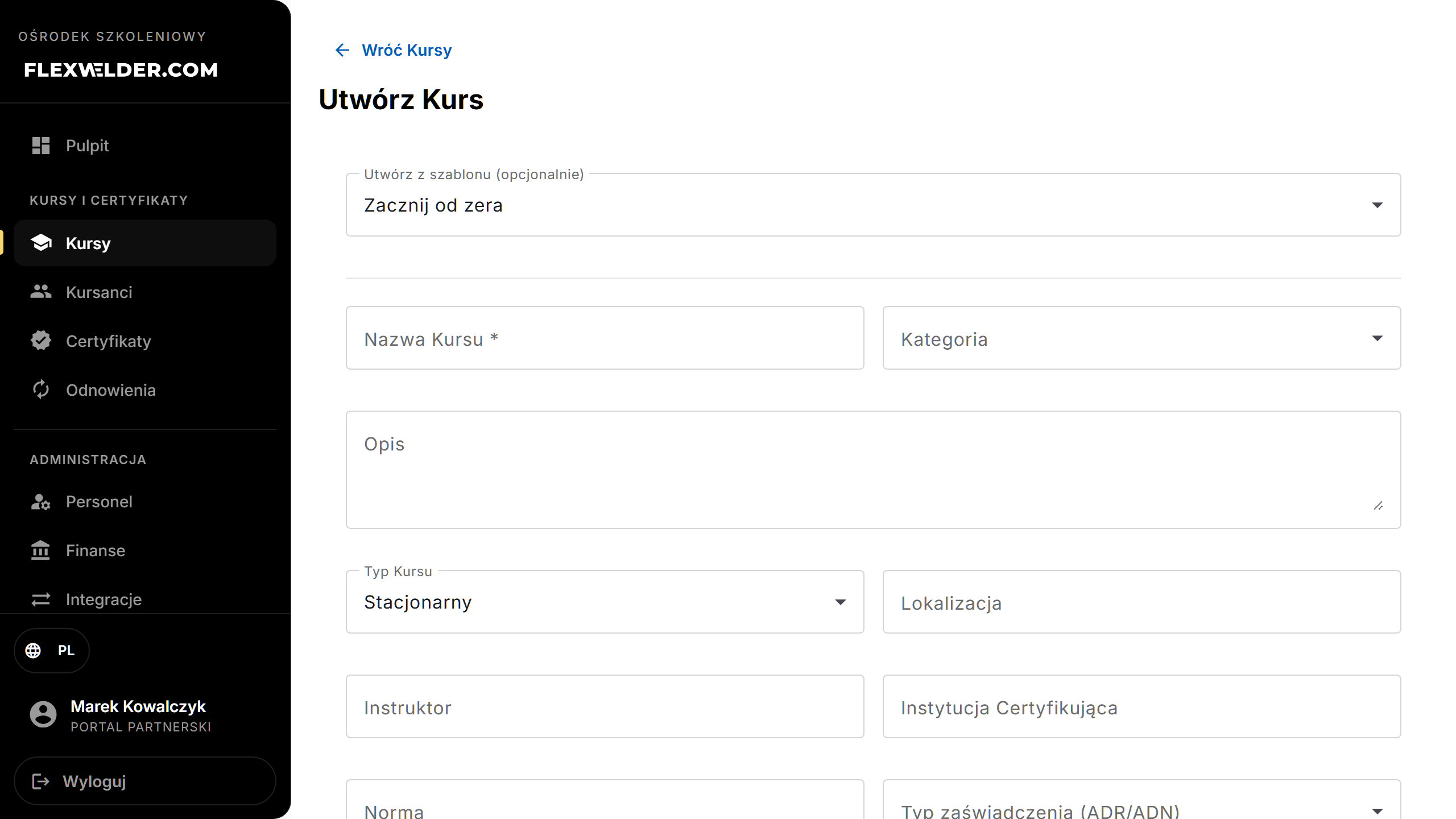
- Wypełnij pola (zobacz tabelę). Wymagana jest tylko Nazwa Kursu.
- Zaznacz „Wymagana Certyfikacja", jeśli kurs kończy się certyfikatem.
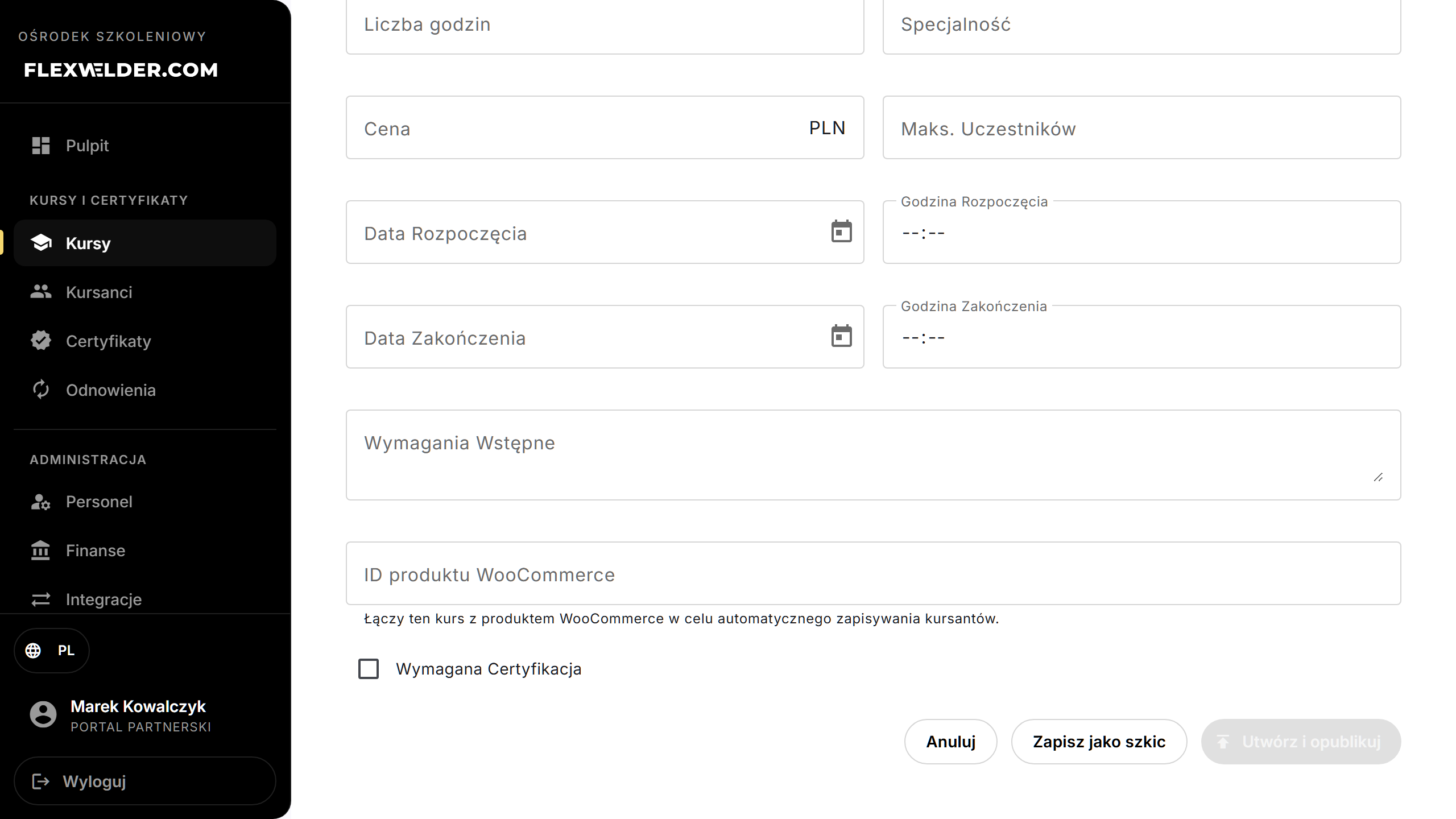
- Zapisz:
- Nowy: „Save as Draft" (pozostaje ukryty/nieaktywny) lub „Create & Publish" (ustawia jako Aktywny).
- Edycja: „Zapisz". Pojawiają się też przyciski statusu — „Publish" (ze Szkicu), „Cofnij publikację" / „Zarchiwizuj" (z Aktywnego) albo „Restore to Draft" (z Zarchiwizowanego).
Pola i walidacja
| Pole (etykieta) | Wymagane | Uwagi |
|---|---|---|
| Nazwa Kursu | tak | Zapis zablokowany do czasu uzupełnienia. |
| Kategoria | nie | Z listy spawalniczej/badawczej (zobacz Słownik). |
| Opis | nie | Tekst dowolny. Drukuje się na 2. stronie zaświadczenia (nad programem/harmonogramem). |
| Ramowy program | nie | Wolny tekst (każdy punkt w nowej linii). Gdy wypełniony, drukuje się na 2. stronie zaświadczenia zamiast auto-harmonogramu zajęć. Puste = drukowany jest harmonogram. |
| Typ Kursu | nie | Stacjonarny / Online / Hybrydowy. Domyślnie Stacjonarny. |
| Lokalizacja | nie | Tekst dowolny. |
| Instruktor | nie | Autouzupełnianie z personelu. |
| Instytucja Certyfikująca | nie | Jednostka certyfikująca — autouzupełnianie (np. TÜV, GIT, UDT-CERT, DEKRA); można wpisać własną. |
| Norma | nie | Autouzupełnianie (Twoje wcześniejsze normy + lista popularnych); można wpisać nową. Używane w raporcie zaliczeń. |
| Typ zaświadczenia (ADR/ADN) | nie | Brak lub typ ADR/ADN. |
| Szablon zaświadczenia | nie | Automatycznie / Zaświadczenie MEiN / ADR-ADN. |
| Typ kursu (wg rozporządzenia) | nie | Pole wyboru na zaświadczeniu MEiN. |
| Liczba godzin | nie | Liczba. |
| Specjalność | nie | Tekst dowolny. |
| Cena | nie | Liczba, w PLN. |
| Maks. Uczestników / Domyślna pojemność terminu | nie | Musi być > 0. Etykieta to „Maks. Uczestników" dopóki kurs nie ma edycji, potem „Domyślna pojemność terminu". |
| Data i Godzina Rozpoczęcia/Zakończenia | nie | Widoczne tylko gdy kurs nie ma edycji. Gdy istnieją edycje, daty są zarządzane per edycja (pola zastępuje informacja). Data rozpoczęcia ≤ zakończenia. |
| Wymagania Wstępne | nie | Tekst dowolny. |
| ID produktu WooCommerce | nie | Łączy kurs z produktem WooCommerce dla automatycznego zapisu. Zobacz Integracje. |
Co się dzieje / wynik
Po zapisie trafiasz na stronę szczegółów kursu. Komunikaty: „Kurs utworzony" / „Kurs zaktualizowany" / „Kurs utworzony i opublikowany". Zmiany statusu: „Kurs aktywowany" / „Kurs zarchiwizowany" / „Kurs przeniesiony do szkiców".
Przypadki brzegowe i błędy
- Brak nazwy: przyciski zapisu pozostają nieaktywne.
- Data rozpoczęcia po zakończeniu / pojemność ≤ 0: komunikat walidacji; zapis zablokowany.
- Archiwizacja otwiera potwierdzenie informujące, ile edycji i rekordów zapisów zostanie zarchiwizowanych. Zarchiwizowane kursy są ukryte z aktywnej listy, ale można je przywrócić.
- Niektóre przyciski („Save as Draft", „Create & Publish", „Publish", „Restore to Draft") pojawiają się obecnie po angielsku w obu językach.
Powiązane przepływy
FAQ
- Dlaczego nie mogę ustawić dat? Kurs ma już edycje — ustaw daty w każdej edycji.
- Jaka jest różnica między Save as Draft a Create & Publish? Szkic jest ukryty z aktywnych list; Publish od razu ustawia kurs jako Aktywny.