Szablon PDF oferty (tło i nakładki)
Firmowy wygląd PDF oferty: wgrywane tło (podkład pod treść), nakładki tekstowe i obrazy pozycjonowane w milimetrach, marginesy treści, domyślne teksty oraz podgląd na danych przykładowych.
Kiedy używać
Raz, przy wdrażaniu ofertowania - aby oferty wychodziły na Twoim papierze firmowym - i przy każdej zmianie identyfikacji wizualnej. Bez konfiguracji oferty używają wbudowanego nagłówka z logo ośrodka.
Gdzie
- Menu: Sprzedaż → Oferty → przycisk „Szablon oferty"
- URL:
/partner/offers/settings - Role: Właściciel / Administrator / Kierownik.
Wymagania wstępne
Tło przygotuj jako plik PDF (A4, maks. 10 MB, niezaszyfrowany), np. eksport z projektu graficznego papieru firmowego. System celowo nie przyjmuje szablonów JRXML - dotychczasowy szablon trzeba jednorazowo przekonwertować do PDF. Logo ośrodka do slotów obrazów pochodzi z Ustawień konta.
Krok po kroku
- Na liście ofert kliknij „Szablon oferty".
- Tło PDF: kliknij „Wgraj tło" i wybierz plik. „Strona 1 tła trafia pod pierwszą stronę oferty,
strona 2 pod kolejne; jednostronicowe tło jest używane wszędzie." Przyciski „Podgląd tła", „Podmień tło"
i „Usuń" zarządzają plikiem.
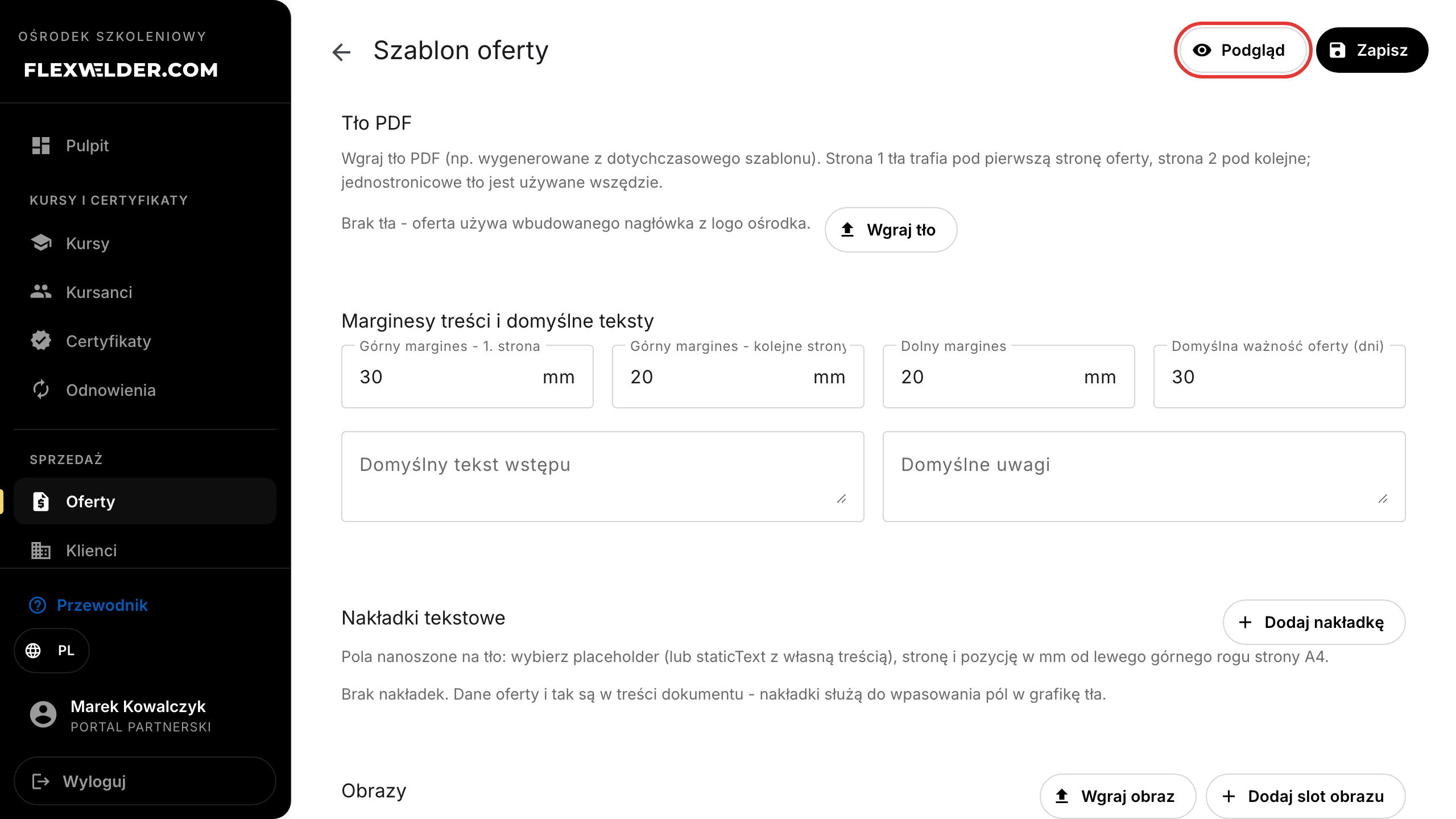
- Marginesy treści i domyślne teksty: ustaw Górny margines - 1. strona (miejsce na nagłówek z grafiki tła), Górny margines - kolejne strony, Dolny margines (w mm) oraz Domyślną ważność oferty (dni), Domyślny tekst wstępu i Domyślne uwagi - te wartości wypełniają każdą nową ofertę.
- Nakładki tekstowe: kliknij „Dodaj nakładkę" i w wierszu tabeli wybierz Pole (placeholder z danych
oferty albo
staticText+ własna treść w kolumnie Tekst własny), Stronę (Pierwsza / Kolejne / Wszystkie), współrzędne X / Y i Szerokość w mm (od lewego górnego rogu strony A4) oraz Rozmiar, Wyrównanie i pogrubienie (B). „Dane oferty i tak są w treści dokumentu - nakładki służą do wpasowania pól w grafikę tła."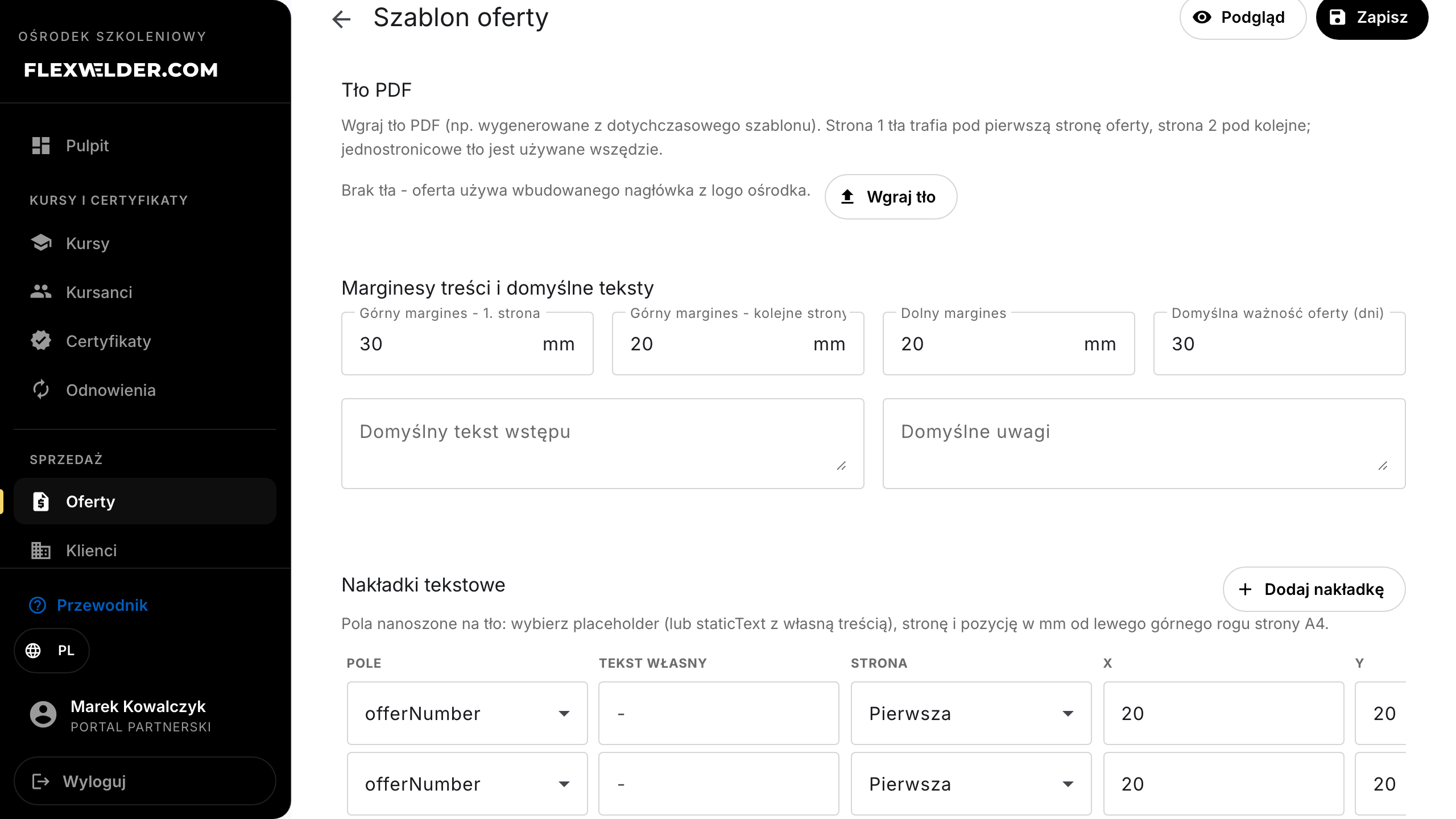
- Obrazy: „Wgraj obraz" (PNG/JPEG, maks. 5 MB) dodaje plik do biblioteki, a „Dodaj slot obrazu" - wiersz z wyborem Źródła (Logo ośrodka albo wgrany plik), stroną, pozycją i wymiarami w mm.
- Kliknij „Podgląd" - w nowej karcie otworzy się PDF wyrenderowany bieżącymi ustawieniami na danych przykładowych (bez tworzenia oferty i bez danych osobowych). Iteruj współrzędne aż do skutku.
- Kliknij „Zapisz" (komunikat „Szablon zapisany").
Pola i walidacja
| Pole (etykieta) | Wymagane | Uwagi / walidacja |
|---|---|---|
| Tło PDF | nie | PDF, maks. 10 MB, bez szyfrowania; inaczej „Nieprawidłowy plik PDF (maks. 10 MB, bez szyfrowania)." Tło 1-2 strony. |
| Marginesy (mm) | tak | 0-120 mm; treść oferty (tabela pozycji itd.) płynie między marginesami, nad tłem. |
| Domyślna ważność oferty (dni) | tak | 1-365; nowa oferta dostaje „Ważna do" = data utworzenia + tyle dni. |
| Pole (nakładki) | tak | Placeholdery: offerNumber, issueDate, validUntil, client.name, client.nip, client.address, client.postalCity, client.city, client.contactPerson, preparedBy, companyName, staticText. |
| Tekst własny | tylko dla staticText |
Dowolny napis (np. „OFERTA HANDLOWA"). |
| Obraz | nie | PNG/JPEG maks. 5 MB; inaczej „Nieprawidłowy obraz (PNG/JPEG, maks. 5 MB)." |
Co się dzieje / wynik
- Każdy PDF oferty (podgląd, załącznik maila, pobranie, strona publiczna) renderuje się według tych ustawień: tło pod spodem, treść oferty między marginesami, nakładki i obrazy na wierzchu.
- Oferty zaakceptowane wcześniej się nie zmieniają - ich PDF został zamrożony w chwili decyzji.
Przypadki brzegowe i błędy
- Bez tła oferta używa wbudowanego nagłówka: logo ośrodka + dane firmy („Brak tła - oferta używa wbudowanego nagłówka z logo ośrodka.").
- Za mały górny margines pierwszej strony sprawi, że treść najedzie na grafikę nagłówka tła - zwiększ margines i sprawdź „Podgląd".
- Zaszyfrowany / uszkodzony PDF tła jest odrzucany przy wgrywaniu; nic się nie zapisuje.
- Slot obrazu „Logo ośrodka" bez wgranego logo w Ustawieniach konta - miejsce pozostanie puste.
- Logo musi być plikiem rastrowym (PNG/JPEG/GIF z Ustawień konta) - logo w formacie PDF lub SVG nie wyrenderuje się na PDF oferty (miejsce zostanie puste, bez komunikatu błędu).
Powiązane przepływy
- Lista ofert - wejście do ustawień · Tworzenie / edycja oferty - skąd biorą się domyślne teksty · Ustawienia konta - logo ośrodka.
FAQ
- Mam szablon w starym systemie (JRXML). Jak go użyć? Wyeksportuj/przekonwertuj go do PDF (samą grafikę, bez pól danych) i wgraj jako tło; dane oferty ułożysz nakładkami.
- Skąd mam znać współrzędne w mm? Zmierz je na wydruku/projekcie tła (linijką lub w programie graficznym); punkt (0, 0) to lewy górny róg strony A4. Po każdej zmianie klikaj „Podgląd".
- Czy mogę mieć różne szablony dla różnych klientów? Nie - szablon jest jeden na ośrodek.