Lista kursantów
Wszyscy unikalni kursanci ze wszystkich kursów, zebrani w jeden wiersz na osobę, z oznaczeniem „wymaga uwagi".
Kiedy używać
Aby znaleźć kursanta, zobaczyć w ilu kursach jest oraz jego ostatni status/płatność, lub przejść do zapisu nowej osoby.
Gdzie
- Menu: Kursy i certyfikaty → Kursanci
- URL:
/partner/students - Role: Właściciel / Administrator / Kierownik / Pracownik. (Trenerzy zarządzają kursantami w obrębie własnych kursów.)
Krok po kroku
- Otwórz Kursanci. Nagłówek: „Kursanci" / „Wszyscy Kursanci", z „Nowy Kursant" w prawym górnym rogu.
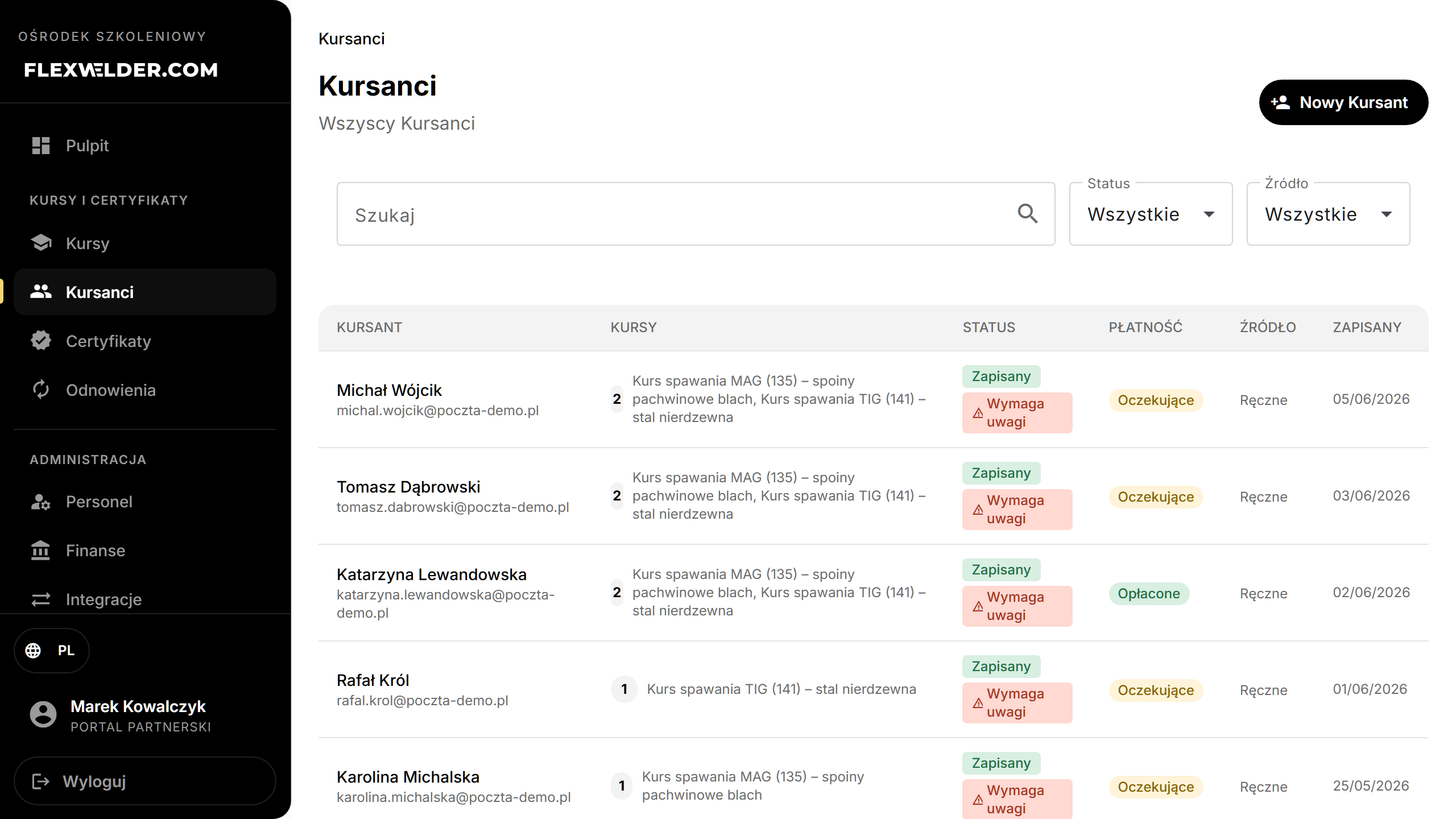
- Filtruj: „Szukaj" (imię lub email), „Status" (Wszystkie / Zapisany / Ukończony / Oczekujący / Anulowany), „Źródło" (Wszystkie / Ręczne / E-commerce).
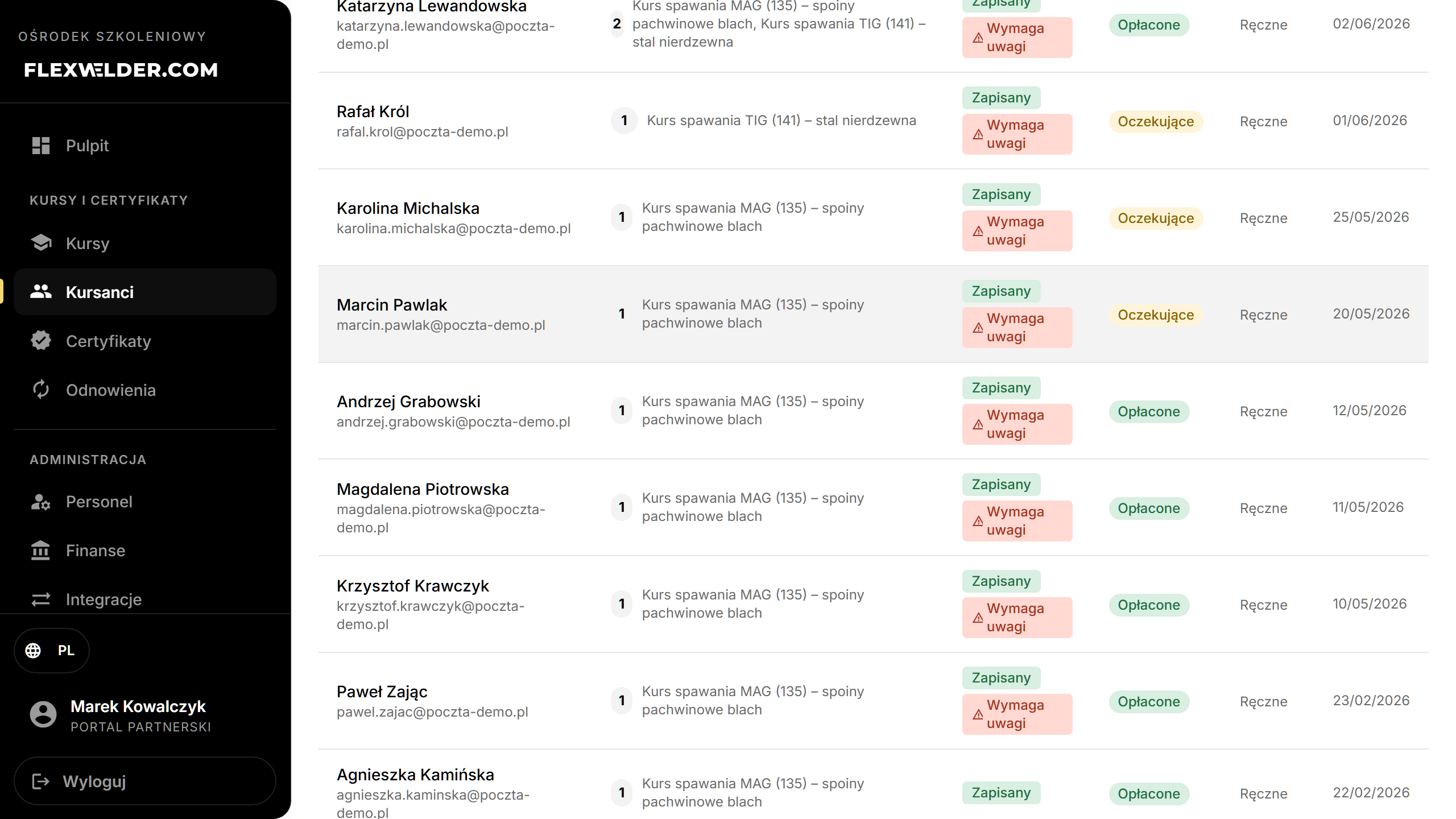
- Przeczytaj tabelę: Kursant (imię + email), Kursy (liczba + nazwy), Status (ostatni, z czerwonym znacznikiem „Wymaga uwagi" tam, gdzie dotyczy), Płatność (ostatnia), Źródło, Zapisano (ostatnia data). Osoby dodane do kartoteki bez kursu mają bursztynowy znacznik „Bez kursu" i szary status „W kartotece".
- Kliknij wiersz, aby otworzyć profil kursanta.
Pola i walidacja
Tylko filtry. Wyszukiwanie jest opóźnione (~0,4 s); lista jest stronicowana (20 na stronę).
Co się dzieje / wynik
- Nowy Kursant → formularz zapisu.
- Każdy wiersz agreguje wszystkie zapisy danej osoby; „Kursy" pokazuje ile i które.
Przypadki brzegowe i błędy
- „Wymaga uwagi" oznacza kursantów z aktywnymi zapisami, którym brakuje kamienia milowego — podpowiedź wymienia powody: brak zaliczonego wykładu, brak zaliczonej praktyki, brak zdanej próbki, brak zdanego egzaminu lub zaległa płatność.
- Alerty z pulpitu mogą prowadzić tutaj z wstępnym filtrem „wymaga uwagi"; pojawia się bursztynowy baner z „Wyczyść filtr".
- Brak wyników: „Brak kursantów" + „Spróbuj zmienić filtry."
Powiązane przepływy
FAQ
- Jeden wiersz, a kilka kursów? Tak — lista jest per osoba; otwórz profil, aby zobaczyć każdy zapis.
- Co sprawia, że kursant „wymaga uwagi"? Aktywny zapis bez zaliczonego wykładu/praktyki/próbki/egzaminu lub zaległa płatność.
- Co oznacza „W kartotece"? Osoba jest w bazie ośrodka, ale nie ma jeszcze żadnego zapisu na kurs — filtry statusu i płatności jej nie obejmują.