Wiadomości do posiadaczy certyfikatów
Wyślij e-mail i/lub powiadomienie push do kursantów posiadających certyfikaty wydane przez Twój ośrodek, z filtrem wg statusu certyfikatu.
Kiedy używać
Aby dotrzeć do posiadaczy masowo — np. przypomnieć wszystkim z wygasającym lub wygasłym certyfikatem o odnowieniu.
Gdzie
- Menu: Certyfikaty → „Wyślij Wiadomość" (tzw. „Wiadomości do posiadaczy certyfikatów")
- URL:
/partner/certificates/message - Role: Właściciel / Administrator / Kierownik.
Krok po kroku
- Otwórz „Wiadomości do posiadaczy certyfikatów".
- Wybierz odbiorców wg filtra: Wszyscy posiadacze certyfikatów, Wygasłe certyfikaty, Wygasające
wkrótce (w ciągu 90 dni) lub Ważne certyfikaty. Pokazywana jest liczba pasujących odbiorców; Podgląd
odbiorców ich wymienia.
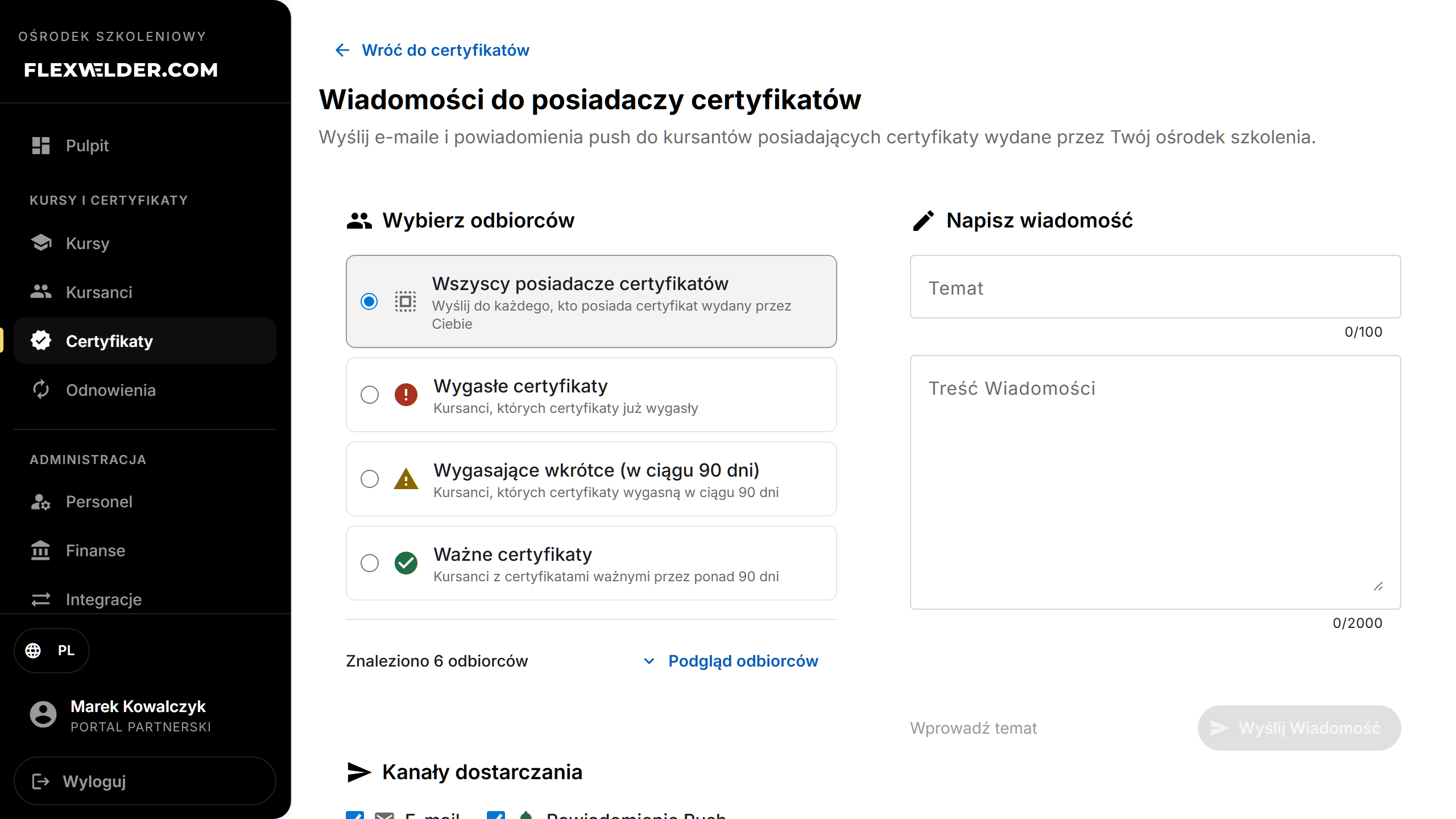
- Wybierz Kanały dostarczania: E-mail, Powiadomienie Push lub oba.
- Napisz wiadomość: wpisz Temat i treść. Możesz użyć zmiennych —
{userName},{certificateNumber},{expirationDate},{standardType}.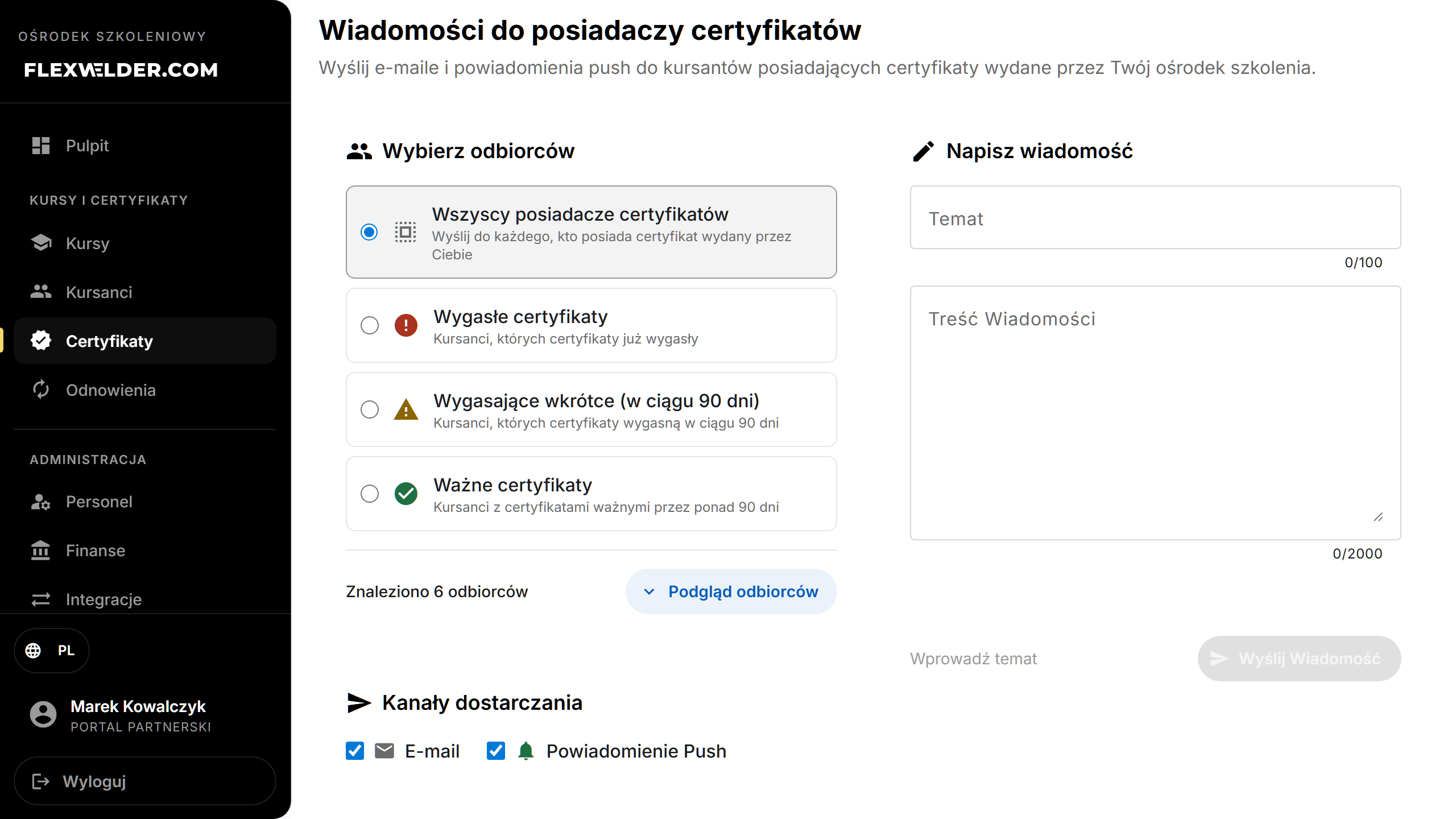
- Kliknij „Wyślij Wiadomość" i potwierdź.
Pola i walidacja
| Pole | Wymagane | Uwagi |
|---|---|---|
| Filtr odbiorców | tak | Musi pasować do co najmniej jednego odbiorcy. |
| Kanał dostarczania | tak | Co najmniej jeden z: e-mail / push. |
| Temat | tak | — |
| Wiadomość | tak | Obsługuje powyższe zmienne. |
Co się dzieje / wynik
- Potwierdzenie podsumowuje „Gotowe do wysłania do N odbiorców przez {kanały}". Po potwierdzeniu wiadomości są wysyłane, a komunikat raportuje „Wiadomość wysłana: {szczegóły} do N odbiorców".
Przypadki brzegowe i błędy
- Podpowiedzi blokują wysyłkę, dopóki nie wybierzesz filtra z wynikami, kanału, tematu i wiadomości.
- Błędy wysyłki pokazują „Nie udało się wysłać wiadomości".
Powiązane przepływy
- Rejestr certyfikatów · Odnawianie certyfikatów (też wysyła przypomnienia, ograniczone do koszyków wygasających)
FAQ
- E-mail czy push? Jedno lub oba — push trafia do aplikacji mobilnej Paszport kursanta; e-mail działa zawsze.
- Jak spersonalizować wiadomość? Użyj zmiennych (np.
{userName},{expirationDate}).