Przeniesienie kursanta
Przenieś kursanta z jednego kursu do innego kursu (opcjonalnie do konkretnej edycji). Do przenoszenia między edycjami tego samego kursu użyj Przenieś.
Kiedy używać
Gdy kursant powinien być w zupełnie innym kursie — np. został zapisany na zły kurs lub zmienia program.
Gdzie
- Otwierane z zakładki Kursanci edycji kursu → ikona transferu (compare-arrows) w wierszu kursanta
- Kontekst URL:
/partner/courses/:courseId/instances/:instanceId - Role: Właściciel / Administrator / Kierownik.
Krok po kroku
- W zakładce Kursanci edycji kliknij ikonę transferu (⇄ compare-arrows) w wierszu kursanta.
- Okno pokazuje „Z:" bieżący kurs. Wybierz „Kurs docelowy".
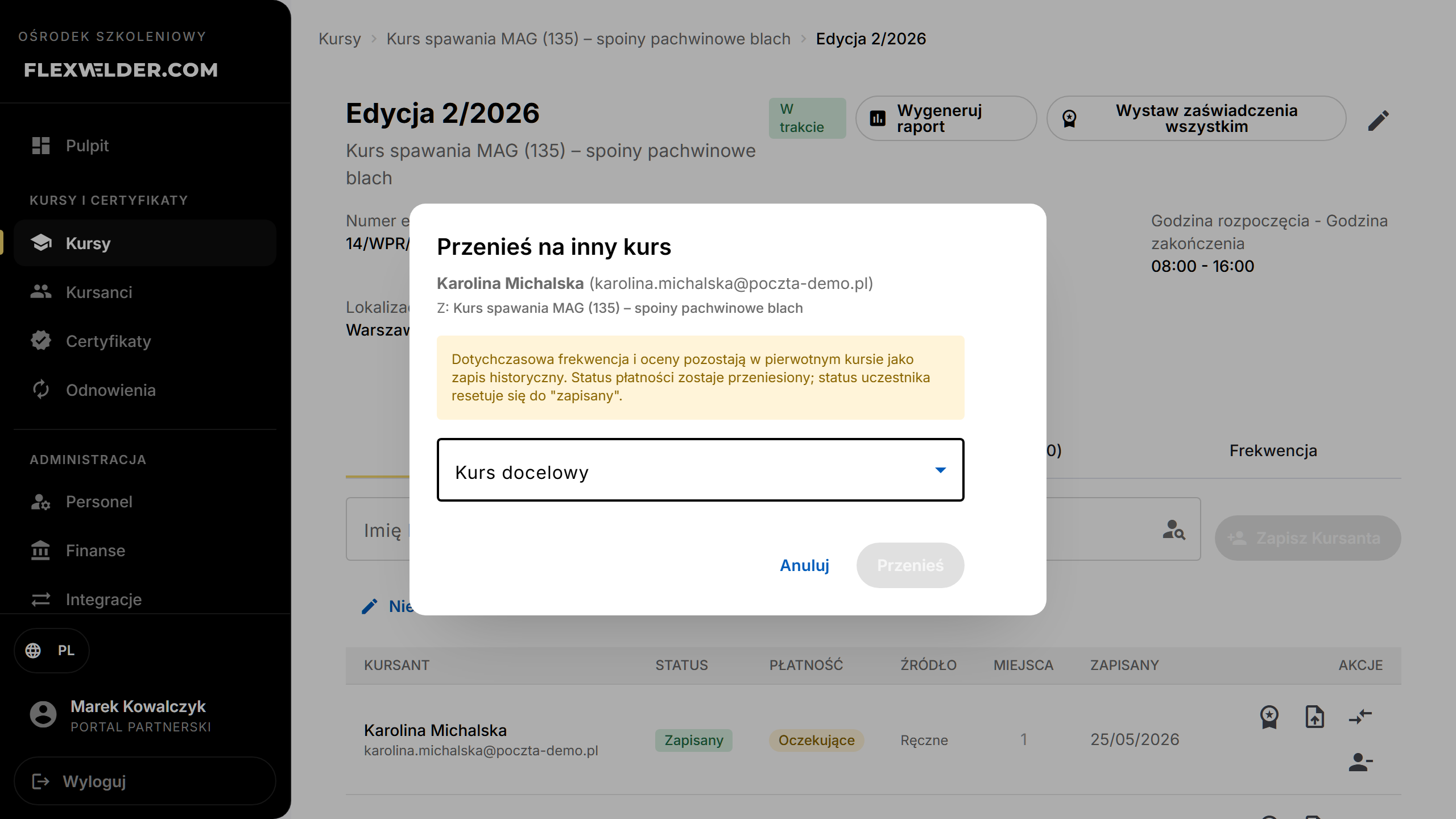
- Opcjonalnie wybierz „Edycję docelową" (zostaw „Auto", jeśli kurs docelowy ma jedną edycję).
- Kliknij „Przenieś".
Pola i walidacja
| Pole | Wymagane | Uwagi |
|---|---|---|
| Kurs docelowy | tak | Kurs, do którego przenosisz kursanta. |
| Edycja docelowa | nie | Konkretna edycja; „Auto" jest poprawne tylko gdy cel ma dokładnie jedną edycję. |
Co się dzieje / wynik
Kursant zostaje zapisany do kursu docelowego (komunikat „Przeniesiono do …"). Zgodnie z notą w oknie: dotychczasowa frekwencja i oceny pozostają w pierwotnym kursie jako zapis historyczny; status płatności zostaje przeniesiony; status uczestnika resetuje się do „zapisany".
Przypadki brzegowe i błędy
- Przenieś a Transfer: ikona Przenieś (swap) przypisuje w obrębie edycji tego samego kursu; Transfer (⇄) idzie do innego kursu. Przenieś listuje tylko edycje nieanulowane i niezakończone.
- Błędy transferu pokazują komunikat z treścią z serwera.
Powiązane przepływy
FAQ
- Czy frekwencja przejdzie razem z nim? Nie — dotychczasowa frekwencja/oceny pozostają w pierwotnym kursie jako historia; nowy zapis zaczyna od „zapisany".
- Ten sam kurs, inny termin — czego użyć? Użyj Przenieś, nie Transferu.