Wysyłka oferty i akceptacja przez link
Wysyłasz ofertę e-mailem z PDF i tokenowym linkiem akceptacyjnym; klient na publicznej stronie (bez logowania) klika „Akceptuję ofertę" lub „Odrzucam", a decyzja zamraża dokument.
Kiedy używać
Gdy szkic oferty jest gotowy i chcesz dostarczyć go klientowi do decyzji - mailem z linkiem, samym linkiem (np. przez komunikator) albo zarejestrować decyzję ręcznie po akceptacji telefonicznej.
Gdzie
- Panel: edytor oferty (
/partner/offers/<id>), akcje w nagłówku - Strona klienta: publiczny adres
https://<panel>/oferta/<token>- bez logowania, dostosowany do telefonu - Role (panel): Właściciel / Administrator / Kierownik; stronę publiczną otwiera każdy, kto ma link.
Wymagania wstępne
Oferta w statusie Szkic lub Wysłana. Do wysyłki mailem: adres e-mail klienta w kartotece albo wpisany ręcznie w dialogu wysyłki.
Krok po kroku
Wysyłka mailem
- W edytorze oferty kliknij „Wyślij".
- W dialogu „Wyślij ofertę" sprawdź Adres e-mail odbiorcy (podpowiadany z kartoteki) - „Klient dostanie
e-mail z PDF oferty i linkiem do akceptacji (ważnym 30 dni)." Kliknij „Wyślij".
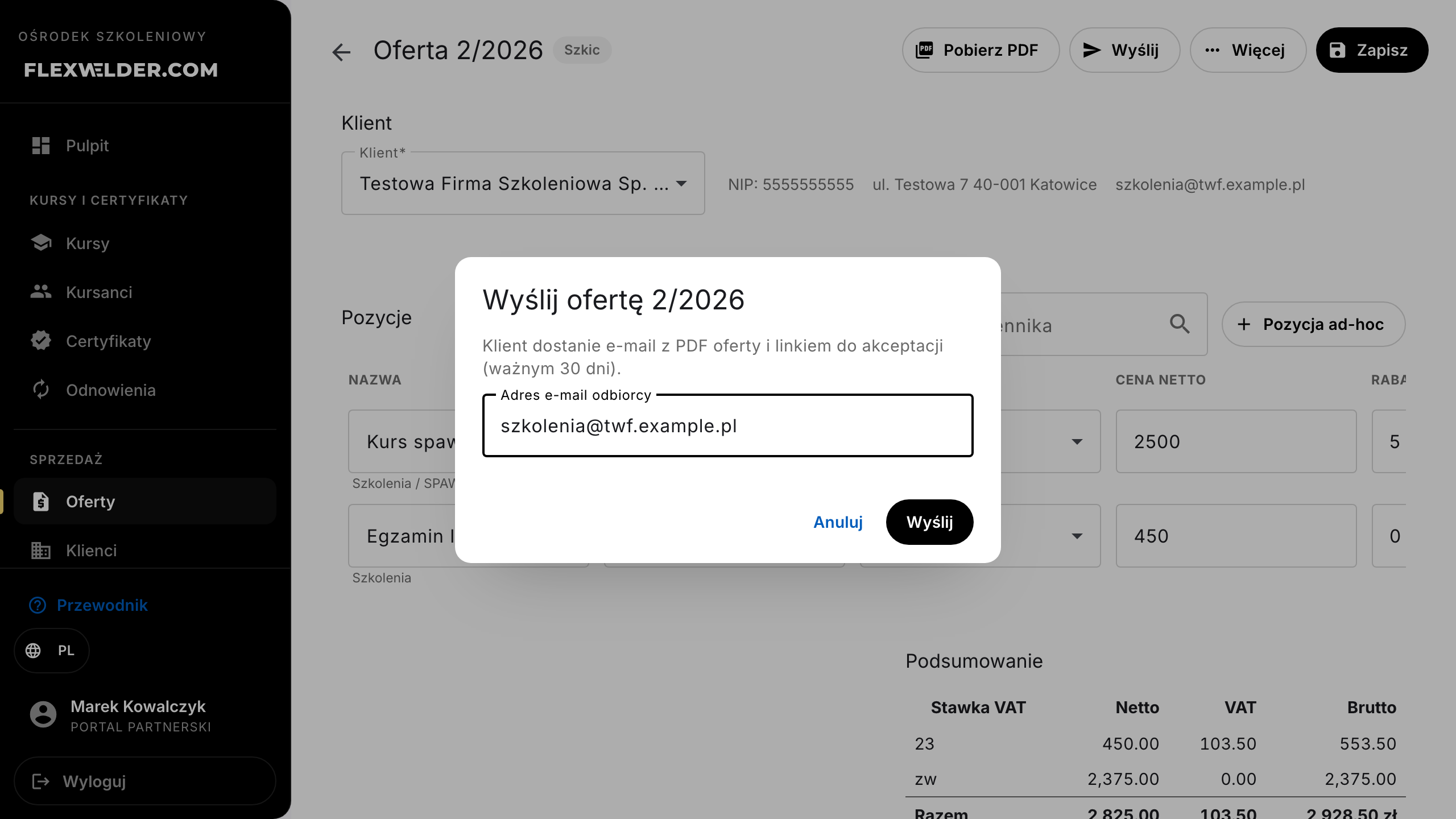
- Zobaczysz komunikat „Oferta wysłana na
" ; przy pierwszej wysyłce status zmienia się na Wysłana, a dane klienta zostają zamrożone w snapshotcie oferty. - Nad kartami edytora pojawia się pasek stanu linku: „Link akceptacyjny aktywny" z przyciskami „Kopiuj link" i „Unieważnij link".
Link bez maila
- Dla szkicu wybierz menu „Więcej" → „Oznacz jako wysłaną (link bez maila)".
- Status zmienia się na Wysłana, a link akceptacyjny ląduje w schowku (komunikat „Oferta oznaczona jako wysłana. Link akceptacyjny skopiowany do schowka."). Wyślij go klientowi dowolnym kanałem.
Decyzja klienta na stronie publicznej
- Klient otwiera link
/oferta/<token>: widzi nagłówek „Oferta do akceptacji", dane ośrodka i oferty, tabelę pozycji pogrupowaną po kategoriach, podsumowanie VAT oraz odnośnik „Pobierz ofertę (PDF)".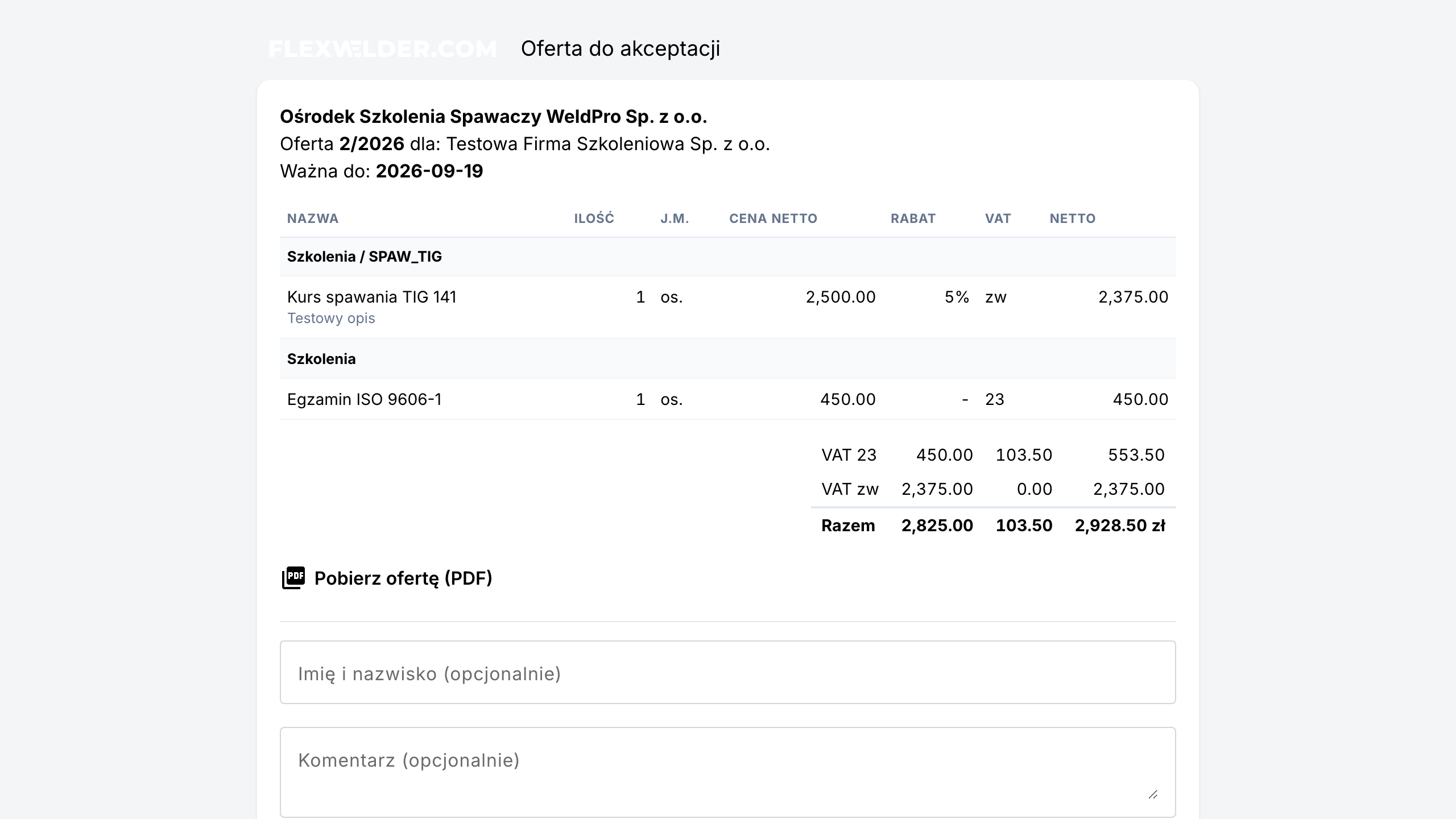
- Opcjonalnie wpisuje Imię i nazwisko oraz Komentarz, po czym klika „Akceptuję ofertę" albo „Odrzucam".
- Strona pokazuje potwierdzenie („Oferta zaakceptowana" / „Oferta odrzucona" z komentarzem), a oferta w panelu zmienia status i zostaje zamrożona.
Decyzja ręczna (telefon / e-mail)
- Dla wysłanej oferty wybierz „Więcej" → „Zarejestruj decyzję klienta".
- Zaznacz Zaakceptowana lub Odrzucona, dopisz Komentarz (opcjonalnie) i kliknij „Zapisz decyzję" - „Oferta zostanie zamrożona jak przy akceptacji przez link."
Wycofanie i historia
- „Więcej" → „Wycofaj do szkicu": „Oferta wróci do edycji, a aktywne linki akceptacyjne zostaną unieważnione." Po poprawkach wysyłasz ją ponownie (powstanie nowy link).
- „Więcej" → „Historia oferty": oś czasu Utworzona → Wysłana → decyzja (kto i z jakim komentarzem).
Pola i walidacja
| Pole (etykieta) | Wymagane | Uwagi / walidacja |
|---|---|---|
| Adres e-mail odbiorcy | tak (przy wysyłce mailem) | Podpowiadany z kartoteki; bez adresu: „Klient nie ma adresu e-mail - uzupełnij go w kartotece lub podaj adres." |
| Imię i nazwisko (strona publiczna) | nie | Zapisywane przy decyzji, widoczne w historii oferty. |
| Komentarz (strona publiczna / decyzja ręczna) | nie | Widoczny w historii i na pasku decyzji. |
Co się dzieje / wynik
- Link jest ważny 30 dni od wysyłki. Ponowna wysyłka NIE unieważnia wcześniejszych, wciąż ważnych linków (obietnica z maila zostaje dotrzymana); „Unieważnij link" wyłącza wszystkie naraz („Wszystkie aktywne linki do tej oferty przestaną działać.").
- Zamrożenie przy decyzji: system zapisuje znacznik czasu, dane decydującego, kanoniczny snapshot treści, jego sumę kontrolną oraz wyrenderowany PDF. Późniejsze zmiany cennika czy szablonu nie zmienią zaakceptowanego dokumentu.
- Stany linku na pasku w edytorze: „Link akceptacyjny aktywny" / „Link użyty - decyzja zarejestrowana" / „Link wygasł" / „Link unieważniony".
Przypadki brzegowe i błędy
- Drugi klik / równoczesna decyzja: rejestrowana jest tylko pierwsza; kolejna próba pokazuje „Decyzja dla tej oferty została już zarejestrowana."
- Stary lub unieważniony link: „Link jest nieprawidłowy lub został unieważniony."
- Link po 30 dniach: „Ten link wygasł. Poproś ośrodek o ponowne wysłanie oferty."
- Termin oferty minął (Ważna do): strona pokazuje „Termin ważności oferty minął." i chowa przyciski decyzji; w panelu możesz wycofać ofertę do szkicu, przedłużyć ważność i wysłać ponownie albo zarejestrować decyzję ręcznie.
- Błąd wysyłki maila: oferta i tak przechodzi w Wysłaną, a link pozostaje do skopiowania z paska stanu - możesz go przekazać innym kanałem.
Powiązane przepływy
- Tworzenie / edycja oferty · Lista ofert · Szablon PDF oferty - wygląd dokumentu, który dostaje klient.
FAQ
- Czy klient musi mieć konto? Nie - strona akceptacji działa bez logowania, wyłącznie na podstawie tokenowego linku.
- Co widzi klient po decyzji, gdy ponownie otworzy link? Tę samą stronę z banerem decyzji (zaakceptowana/odrzucona) i nadal może pobrać PDF.
- Wysłałem ofertę dwa razy - który link działa? Oba, dopóki nie wygasną albo ich nie unieważnisz; decyzję można podjąć tylko raz.